# Primeiro Acesso
# Manual de Primeiro Acesso aos computadores e Wi-Fi (Domínio)
Este guia orienta **alunos** e **professores** sobre como ativar o acesso aos computadores (Windows/Linux) e à rede Wi-Fi do IFSP Campus Pirituba.
## Para Alunos: Procedimento de Autoatendimento
Os alunos já possuem cadastro no sistema, mas a conta encontra-se "bloqueada" até que a senha inicial seja alterada em um computador com Windows 11.
### 1. Onde realizar o acesso?
Dirija-se a qualquer **estação de trabalho (computador) com Windows** no campus. Recomenda-se o uso dos computadores do **C13** -**Laboratório Livre no Bloco C.**
### 2. Login Inicial
Na tela de login do Windows, insira as seguintes credenciais:
- **Usuário:** Seu número de prontuário (ex: `PT123456X`).
- **Senha Inicial:** O seu prontuário novamente, obrigatoriamente com as **letras em minúsculo** (ex: `pt123456x`).
> **[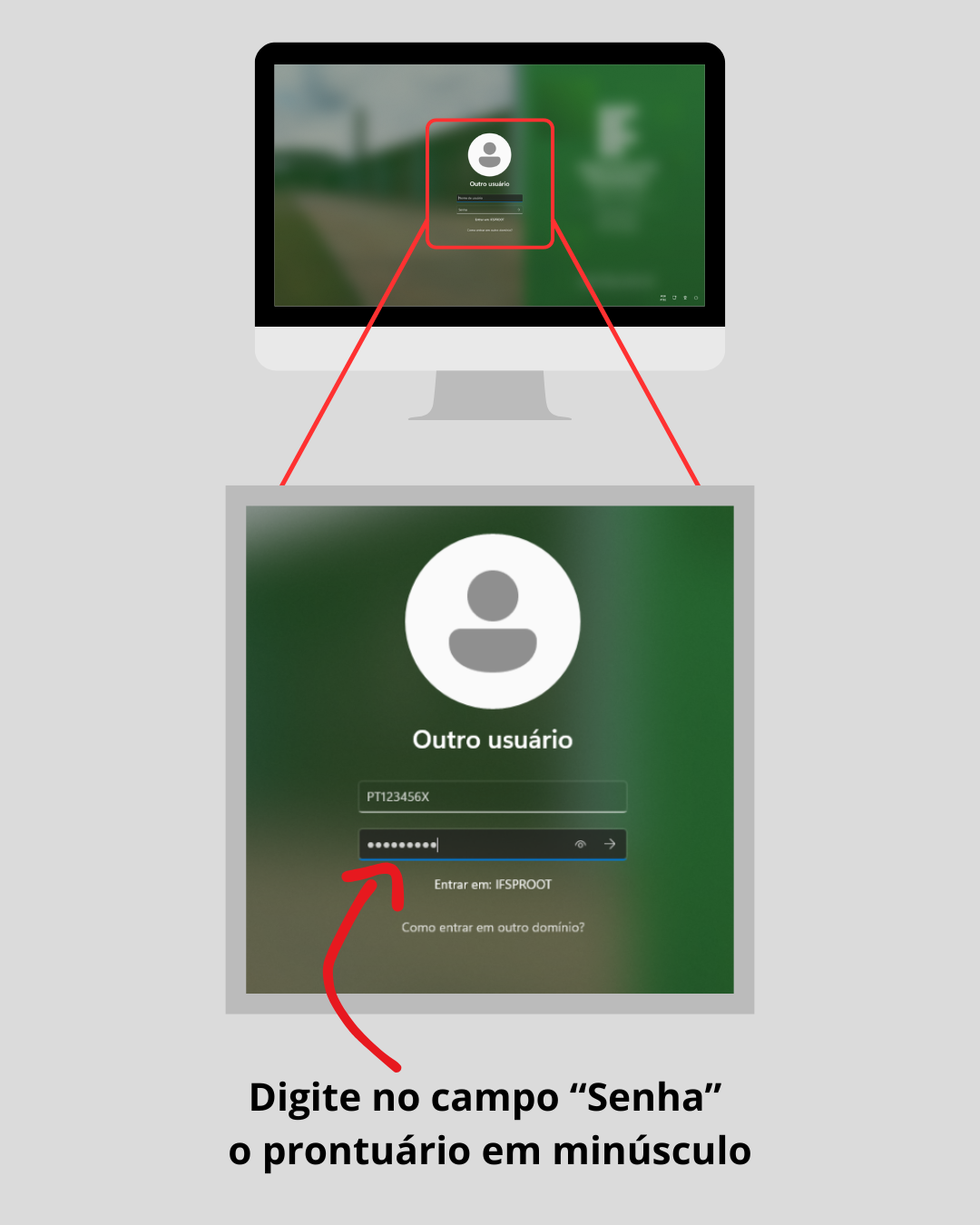](https://sistemas.ptb.ifsp.edu.br/manuais/uploads/images/gallery/2026-02/1.png)**
### 3. Troca de Senha Obrigatória
Após inserir a senha inicial, o sistema solicitará que você crie uma nova senha. Esta senha será utilizada para acessar os computadores Windows 11, o Linux Mint e o[ Wi-Fi do campus através do portal captive](https://sistemas.ptb.ifsp.edu.br/manuais/books/acesso-a-rede-wi-fi-internet-e-computadores-do-campus-pirituba/page/autenticacao-de-rede-portal-captive-e-wi-fi-campus-pirituba "Manual de acesso a rede e Wi-Fi do Campus").
**A nova senha deve seguir estes critérios de segurança:**
- Mínimo de **8 caracteres**;
- Letras **Maiúsculas** e **minúsculas**;
- **Números**;
- **Caracteres especiais** (ex: `@`, `#`, `$`, `!`).
> **[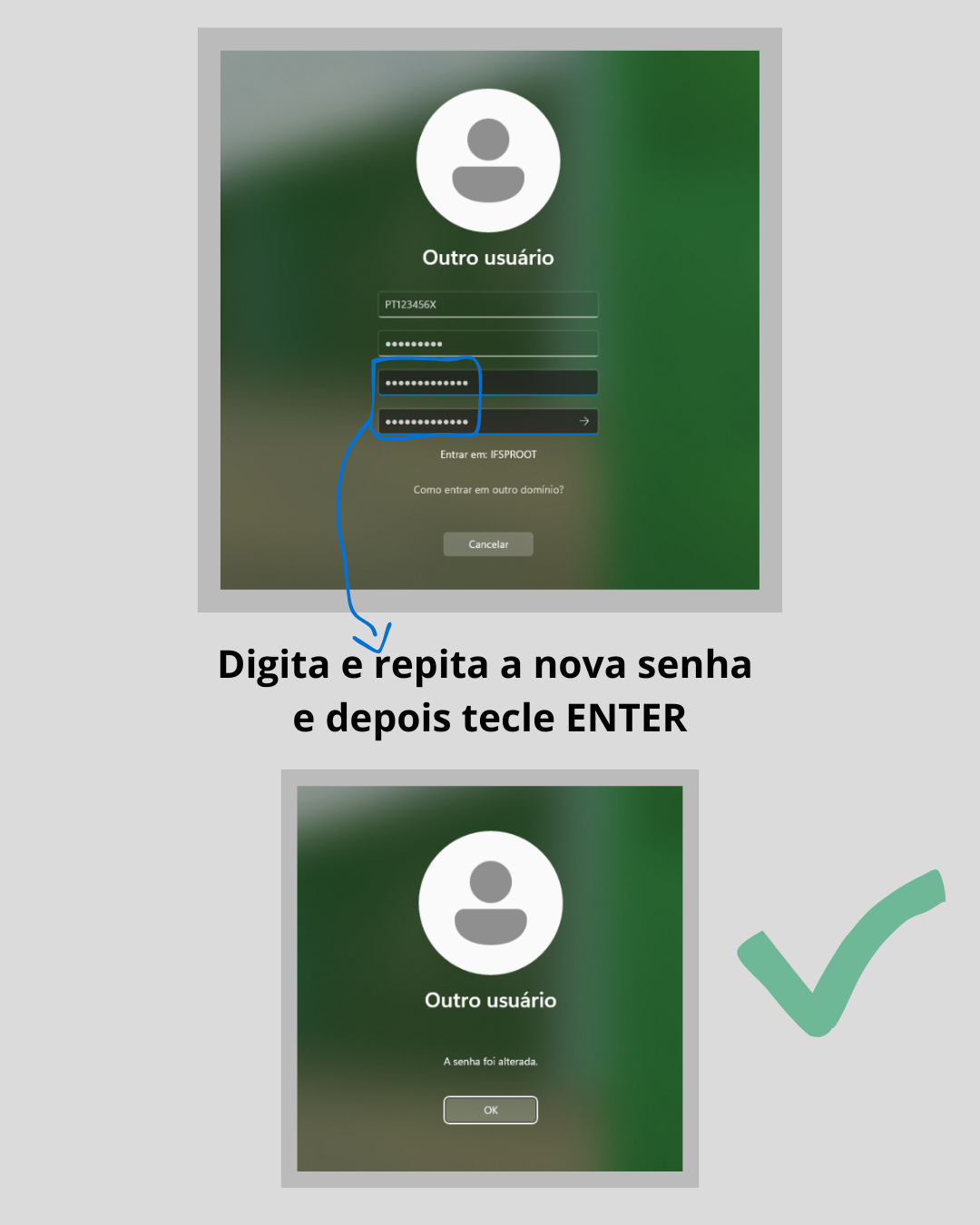](https://sistemas.ptb.ifsp.edu.br/manuais/uploads/images/gallery/2026-02/2.png)**
## Para Professores
Diferente dos alunos, os docentes possuem um fluxo de cadastro específico junto à equipe da CTI.
- **Procedimento:** Dirija-se pessoalmente à sala da **CTI**.
- **Ação:** Solicite o primeiro acesso e o cadastro no domínio aos Técnicos de TI (No Bloco A, Sala A03) ou para os Técnicos de Laboratório (Bloco C, Sala C19).
## Precisa de Ajuda?
Se você é aluno ou professor e encontrou erros durante o processo (ex: "Senha expirada", "Usuário não encontrado" ou dificuldade com os requisitos da senha):
1. Vá até as salas A03 ou C19 da **CTI** dentro de nosso **[Horário de Atendimento](https://ptb.ifsp.edu.br/index.php/drg/cti "Conferir horário de atendimento da CTI no portal do IFSP - Campus Pirituba")**
2. Identifique-se com seu prontuário.
3. Solicite suporte para a realização da alteração de senha.
4. Ou abra um chamado através do email [suporte.ptb.ifsp.edu.br](mailto:suporte.ptb.ifsp.edu.br)
## ✅ Pronto!
Após a alteração da senha no Windows, sua conta estará ativa. Agora você já pode:
- Autenticar-se no **Portal Captive** para acesso a Internet do campus
- Fazer login nas máquinas **Windows 11** dos Laboratórios
- Fazer login nas máquinas **Linux Mint** das Salas de Aula
- Acessar o **sistema GLPI** para **abertura de chamados** direcionados a CTI.
# Primeiro Acesso aos sistemas do campus pirituba
Colocar os links dos manuais locais da reitoria incluindo manual de primeiro acesso ao SUAP, Email Institucional/Acadêmico, Moodle, Redes do campus pirituba, portal captive, Office 365 discente, fic, autocad, emails de suporte glpi, moodle.