Acesso à Rede Wi-Fi, Internet e Computadores do Campus Pirituba
Tutorias de conexão à rede do campus, computadores e Wi-Fi através das credenciais de domínio.
- Primeiro Acesso
- Manual de Primeiro Acesso aos computadores e Wi-Fi (Domínio)
- Primeiro Acesso aos sistemas do campus pirituba
- Acesso à Internet
- Login nos Computadores do Campus
Primeiro Acesso
Manual de Primeiro Acesso aos computadores e Wi-Fi (Domínio)
Este guia orienta alunos e professores sobre como ativar o acesso aos computadores (Windows/Linux) e à rede Wi-Fi do IFSP Campus Pirituba.
Para Alunos: Procedimento de Autoatendimento
Os alunos já possuem cadastro no sistema, mas a conta encontra-se "bloqueada" até que a senha inicial seja alterada em um computador com Windows 11.
1. Onde realizar o acesso?
Dirija-se a qualquer estação de trabalho (computador) com Windows no campus. Recomenda-se o uso dos computadores do C13 -Laboratório Livre no Bloco C.
2. Login Inicial
Na tela de login do Windows, insira as seguintes credenciais:
-
Usuário: Seu número de prontuário (ex:
PT123456X). -
Senha Inicial: O seu prontuário novamente, obrigatoriamente com as letras em minúsculo (ex:
pt123456x).
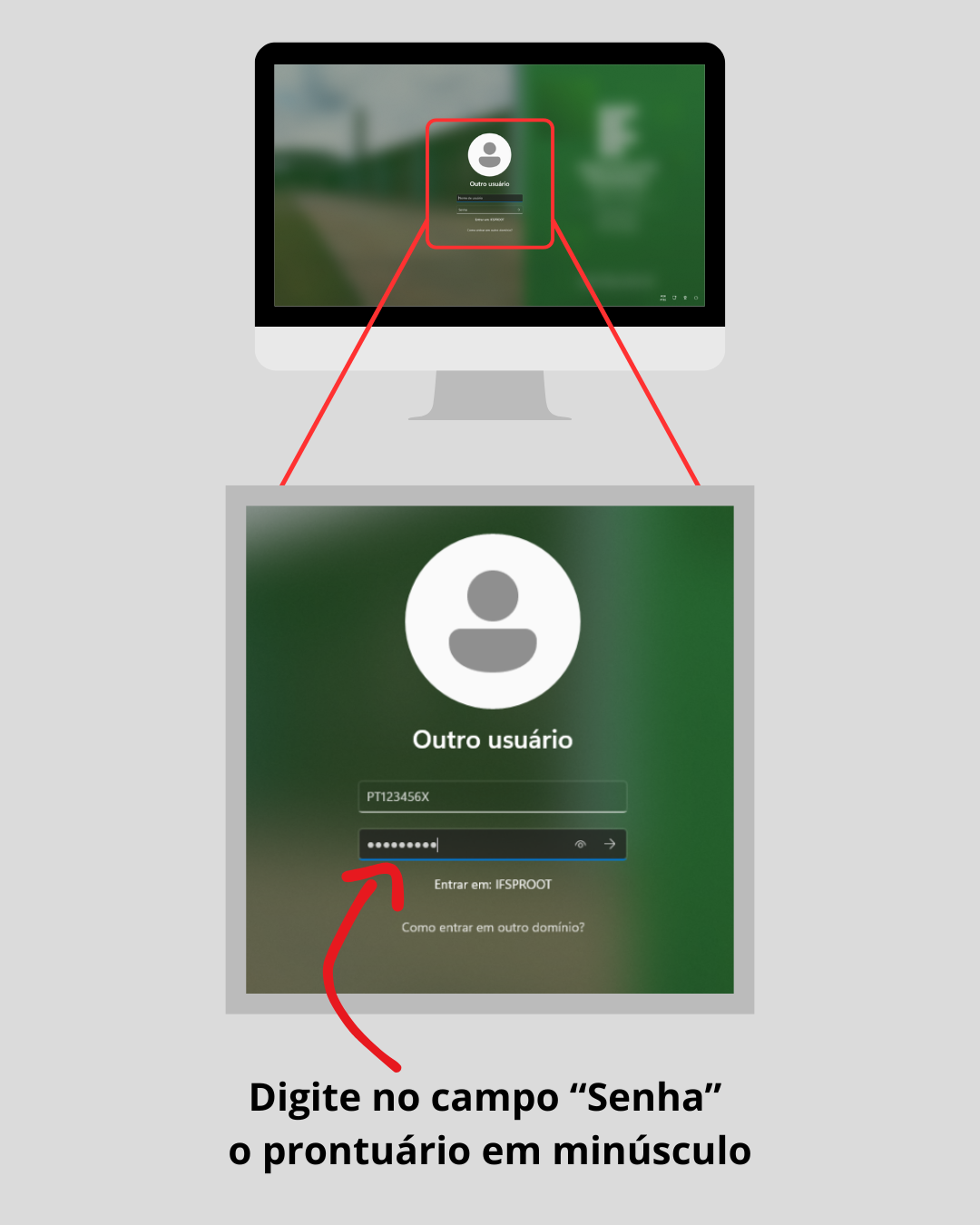
3. Troca de Senha Obrigatória
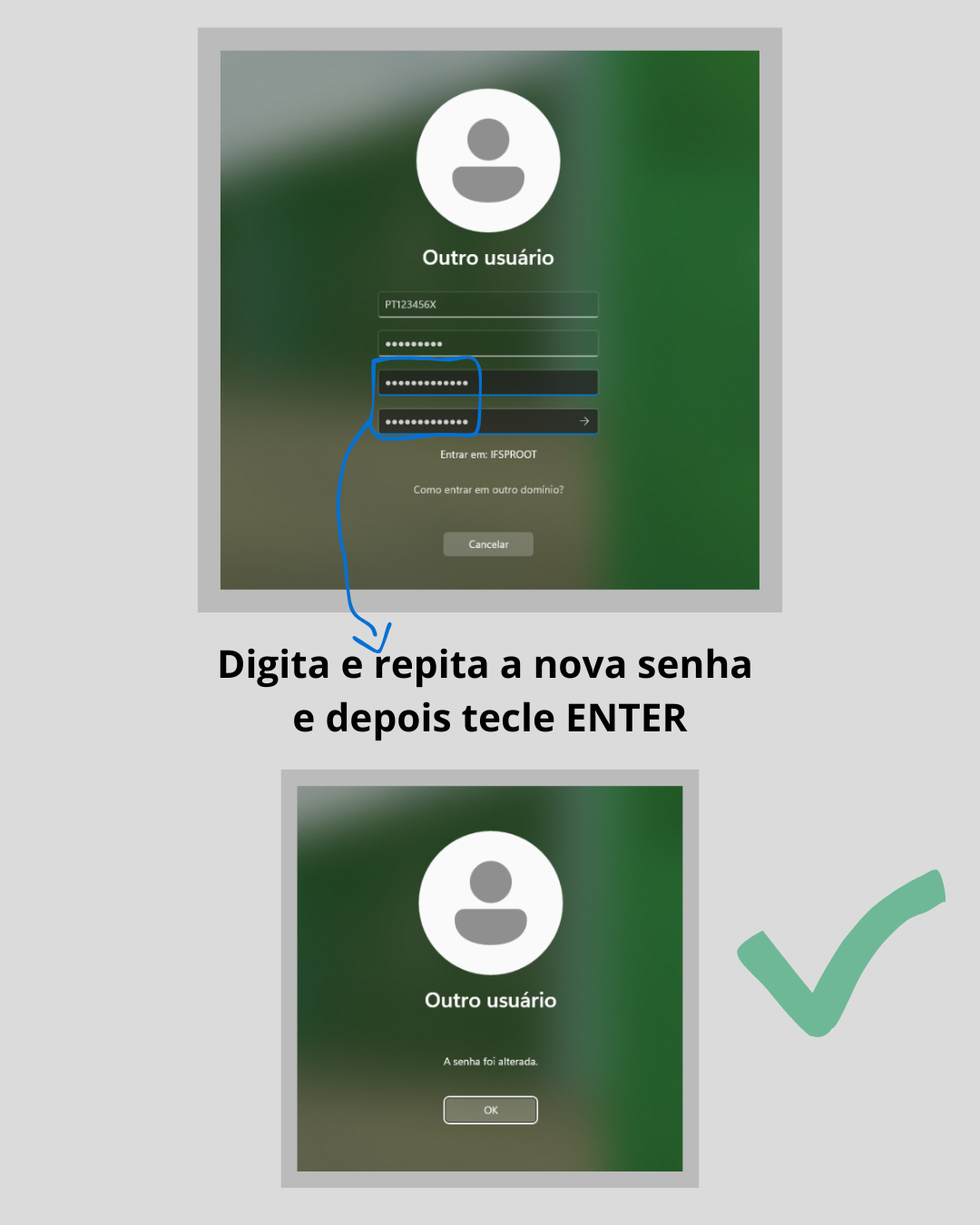
Após inserir a senha inicial, o sistema solicitará que você crie uma nova senha. Esta senha será utilizada para acessar os computadores Windows 11, o Linux Mint e o Wi-Fi do campus através do portal captive.
A nova senha deve seguir estes critérios de segurança:
-
Mínimo de 8 caracteres;
-
Letras Maiúsculas e minúsculas;
-
Números;
-
Caracteres especiais (ex:
@,#,$,!).
Para Professores
Diferente dos alunos, os docentes possuem um fluxo de cadastro específico junto à equipe da CTI.
-
Procedimento: Dirija-se pessoalmente à sala da CTI.
-
Ação: Solicite o primeiro acesso e o cadastro no domínio aos Técnicos de TI (No Bloco A, Sala A03) ou para os Técnicos de Laboratório (Bloco C, Sala C19).
Precisa de Ajuda?
Se você é aluno ou professor e encontrou erros durante o processo (ex: "Senha expirada", "Usuário não encontrado" ou dificuldade com os requisitos da senha):
-
Vá até as salas A03 ou C19 da CTI dentro de nosso Horário de Atendimento
-
Identifique-se com seu prontuário.
-
Solicite suporte para a realização da alteração de senha.
- Ou abra um chamado através do email suporte.ptb.ifsp.edu.br
✅ Pronto!
Após a alteração da senha no Windows, sua conta estará ativa. Agora você já pode:
- Autenticar-se no Portal Captive para acesso a Internet do campus
-
Fazer login nas máquinas Windows 11 dos Laboratórios
-
Fazer login nas máquinas Linux Mint das Salas de Aula
- Acessar o sistema GLPI para abertura de chamados direcionados a CTI.
Primeiro Acesso aos sistemas do campus pirituba
Colocar os links dos manuais locais da reitoria incluindo manual de primeiro acesso ao SUAP, Email Institucional/Acadêmico, Moodle, Redes do campus pirituba, portal captive, Office 365 discente, fic, autocad, emails de suporte glpi, moodle.
Acesso à Internet
Autenticação de Rede: Portal Captive e Wi-Fi (Campus Pirituba)
Este guia orienta como liberar o acesso à internet tanto nas estações de trabalho (Linux), computadores dos laboratórios (Windows 11), administrativos quanto em dispositivos móveis (Wi-Fi) dentro do campus.
Informação Importante: Primeiro Acesso
Se você é aluno ou servidor ingressante ou nunca acessou os sistemas do IFSP Pirituba, você precisa primeiro criar sua conta e senha de domínio institucional.
-
Ainda não tem senha ou é o primeiro acesso? Clique aqui para ler o Manual de Primeiro Acesso.
1. Acesso pelas Estações de Trabalho (Computadores Linux ou Windows)
-
Certifique-se de que o cabo de rede está conectado.
-
Abra o navegador o navegador de sua preferência (Google Chrome, Microsoft Edge ou Firefox)
-
Tente acessar qualquer site.
-
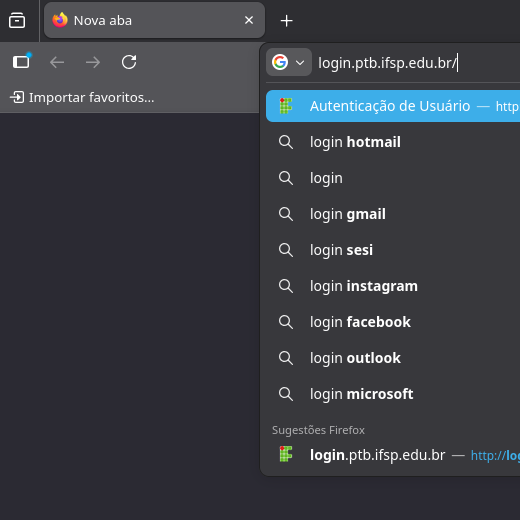
Caso não seja redirecionado, acesse o endereço login.ptb.ifsp.edu.br ou através do IP http://10.113.200.1

-
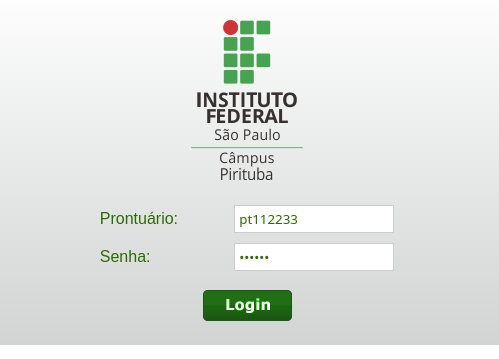
Insira seu prontuário e senha e clique em Login.

-
Após aparecer a tela de conectado, a aba ou janela pode ser fechada (Não clique em Logout)

-
2. Acesso via Dispositivos Móveis (Wi-Fi)
Para conectar seu celular ou tablet à rede sem fio do campus, siga os passos abaixo:
Passo A: Conexão à Rede
-
Habilite o Wi-Fi do seu aparelho.
-
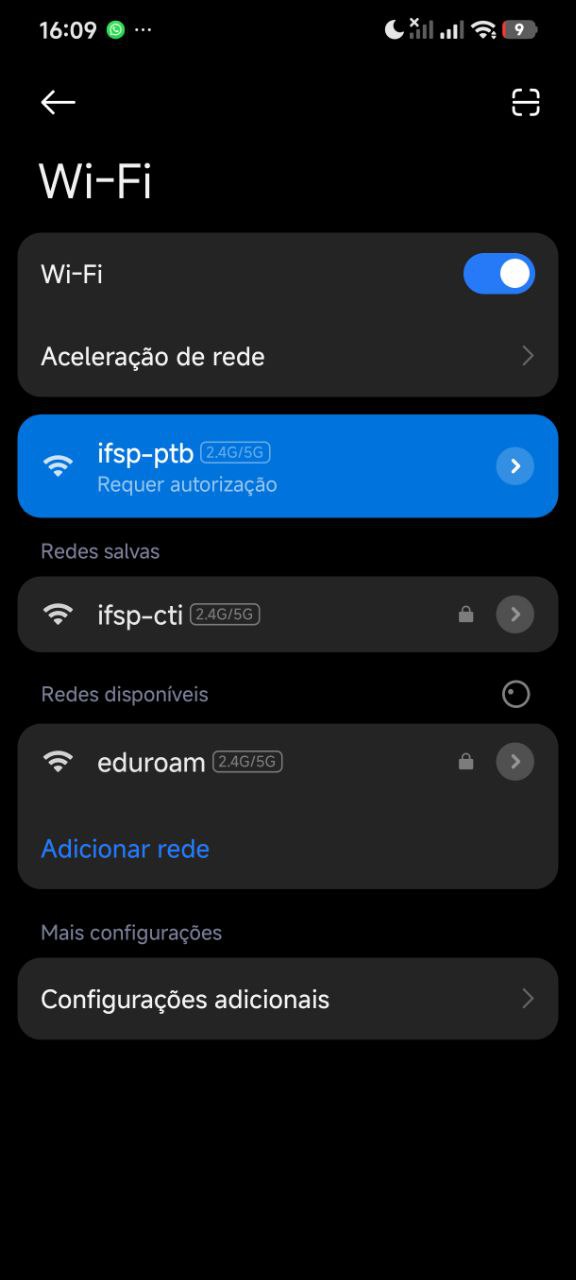
Procure pela rede ifsp-ptb
-
Conecte-se a ela. O sistema poderá exibir um aviso de "Requer autorização" ou "Necessário fazer login".

Passo B: Autenticação no Celular
-
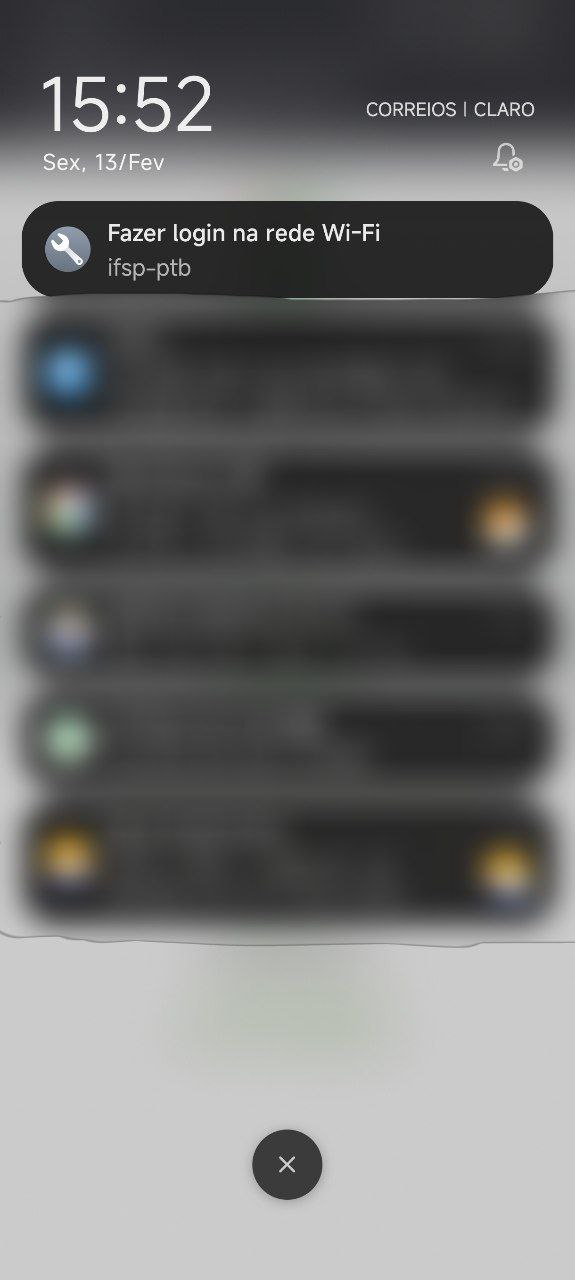
Geralmente, uma notificação de "Fazer login na rede Wi-Fi" aparecerá na sua barra de notificações. Toque nela.
-
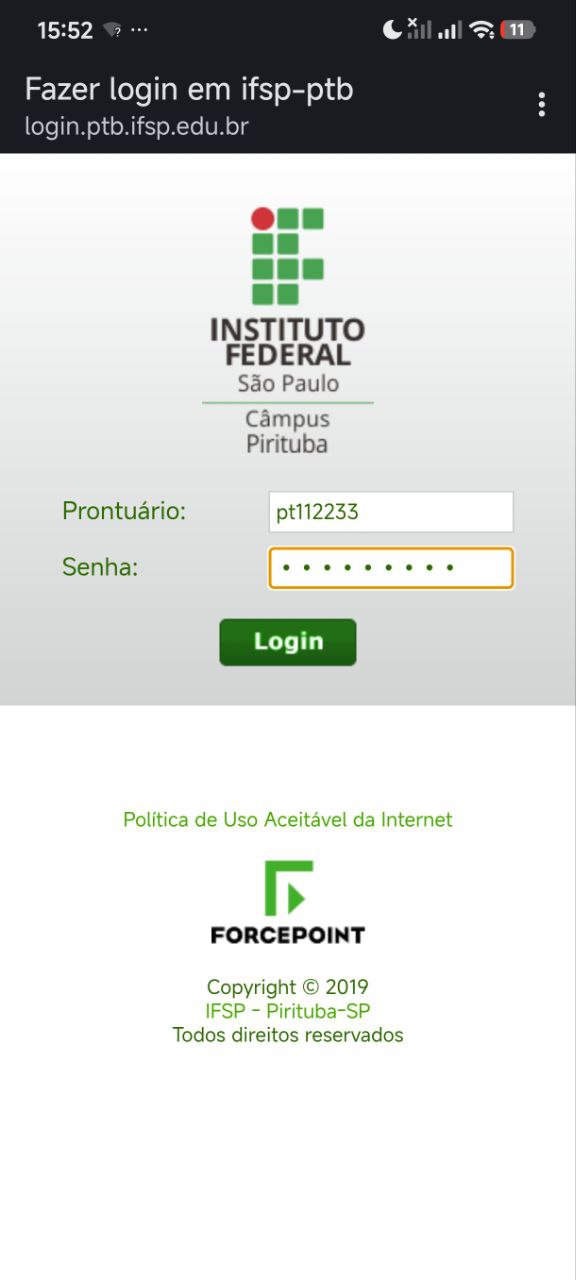
Caso a notificação não apareça, abra o navegador do celular (Geralmente Chrome ou Safari) e acesse ou digite o link login.ptb.ifsp.edu.br na barra de pesquisa.
-
Insira seu Prontuário e Senha.
-
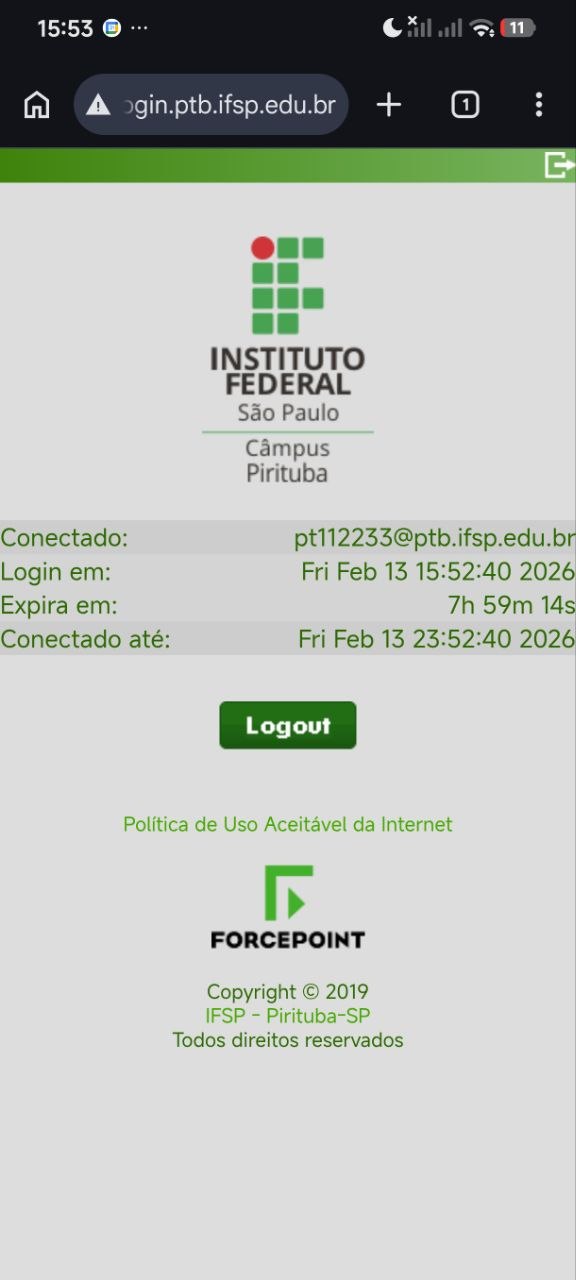
Após a confirmação, você poderá navegar normalmente.
3. Problemas Comuns (FAQ)
|
Problema |
Solução |
|---|---|
|
A página de login não abre no celular |
Desative os "Dados Móveis" (4G/5G) temporariamente para forçar o navegador a usar o Wi-Fi do campus. |
|
Página de login não carrega (PC) |
Verifique se o cabo de rede está firme e se o ícone de rede está ativo. |
|
Logon Failed |
Verifique se não há espaços extras no final do prontuário ou se o |
Suporte
Se mesmo após os passos acima você não conseguir navegar, envie um e-mail para: suporte.ptb@ifsp.edu.br
Login nos Computadores do Campus
Guia de Acesso: Estações de Trabalho Linux Mint
Este manual orienta o processo de inicialização, login e autenticação na rede para as máquinas Linux das Salas de Aula e Biblioteca do IFSP Campus Pirituba.
1. Procedimentos Prévios (Checklist de Hardware)
Antes de iniciar o sistema, certifique-se de que o equipamento está pronto para uso:
-
Energia: Verifique se o cabo de força está conectado firmemente ao gabinete e à tomada.
-
Rede: O cabo de rede (geralmente um cabo azul ou cinza com conector RJ45) deve estar inserido na porta traseira. A luz verde/laranja deve piscar ao ligar.
-
Periféricos: Confirme se o teclado e o mouse estão conectados.
-
Monitor: Ligue o monitor no botão frontal/inferior antes de ligar o gabinete.
[ESPAÇO PARA IMAGEM: Foto do painel traseiro do PC com setas indicando o cabo de rede e de energia devidamente conectados]
2. Login no Sistema (Active Directory)
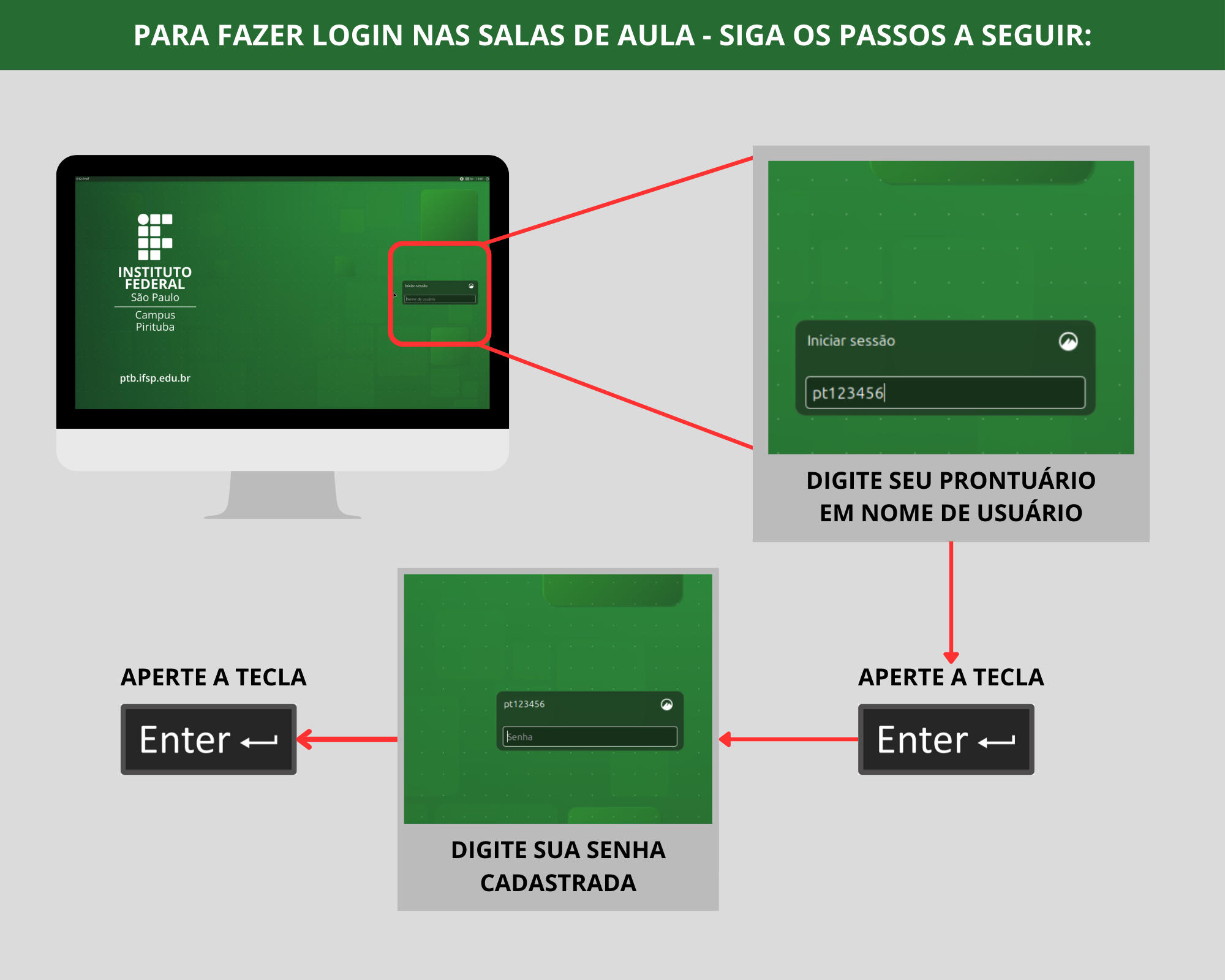
As máquinas utilizam o LightDM como gerenciador de login e estão integradas ao Active Directory (AD).
-
Pressione o botão de ligar no gabinete.
-
Na tela de login, selecione a opção de entrada de usuário.
-
Usuário: Insira seu prontuário (ex:
pt1234567oucp1234567). -
Senha: Utilize a sua senha de domínio cadastrada (a mesma senha usada para uso dos computadores e Wi-Fi.)
- Primeiro Acesso: Caso nunca tenha acessado as máquinas do campus, realize o processo de primeiro acesso conforme o manual a seguir.
3. Acesso à Internet (Portal Captive)
Após o login, assim como em qualquer máquina do campus, é necessário autenticar-se no firewall para navegar.
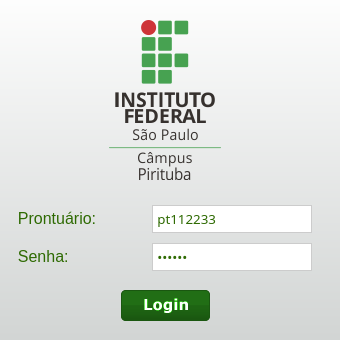
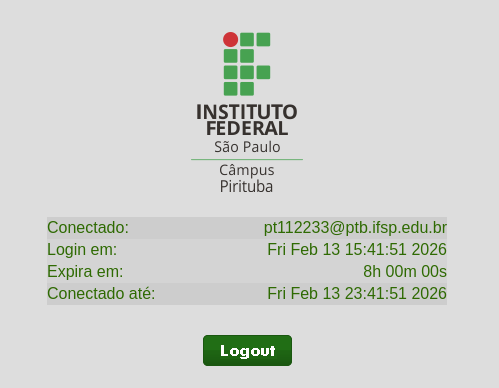
Para mais detalhes sobre a autenticação de rede, consulte o Manual do Portal Captive - Pirituba.
4. Configuração de Exibição (Uso em Sala de Aula)
Para professores que precisam utilizar o projetor ou TV da sala de aula:
O Linux Mint permite gerenciar como a imagem é enviada para o projetor (espelhamento ou extensão de área de trabalho). Para configurar a resolução e o modo de exibição:
-
Consulte o Guia de Configuração de Projetores e Telas.
[ESPAÇO PARA IMAGEM: Miniatura das configurações de "Monitores" do Linux Mint mostrando o botão de "Espelhar Telas"]
5. Suporte Técnico
Identificou algum problema físico na máquina, erro de login ou falha de hardware?
Entre em contato com a equipe de TI do campus através do e-mail: 📧 suporte.pirituba@ifsp.edu.br
Ao enviar o e-mail, informe o número da sala e a etiqueta de patrimônio da máquina (se disponível).