
Autenticação de Rede: Portal Captive e Wi-Fi (Campus Pirituba)
Este guia orienta como liberar o acesso à internet tanto nas estações de trabalho (Linux), computadores dos laboratórios (Windows 11), administrativos quanto em dispositivos móveis (Wi-Fi) dentro do campus.
Informação Importante: Primeiro Acesso
Se você é aluno ou servidor ingressante ou nunca acessou os sistemas do IFSP Pirituba, você precisa primeiro criar sua conta e senha de domínio institucional.
-
Ainda não tem senha ou é o primeiro acesso? Clique aqui para ler o Manual de Primeiro Acesso.
1. Acesso pelas Estações de Trabalho (Computadores Linux ou Windows)
-
Certifique-se de que o cabo de rede está conectado.
-
Abra o navegador o navegador de sua preferência (Google Chrome, Microsoft Edge ou Firefox)
-
Tente acessar qualquer site.
-
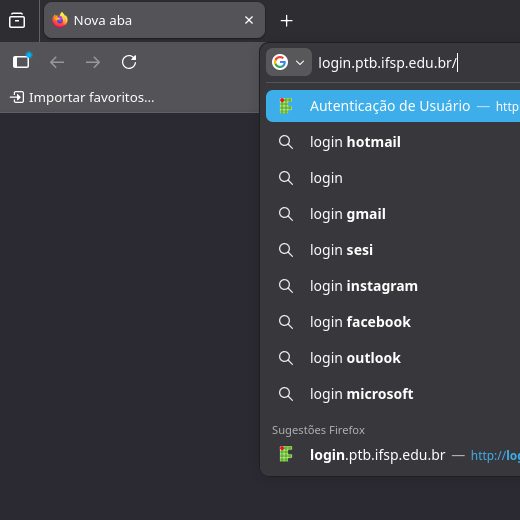
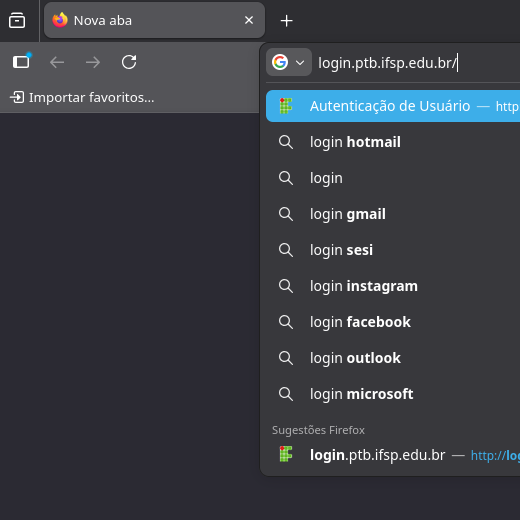
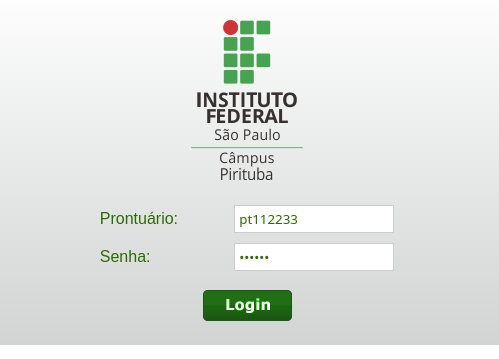
Caso não seja redirecionado, acesse o endereço login.ptb.ifsp.edu.br ou através do IP http://10.113.200.1
-
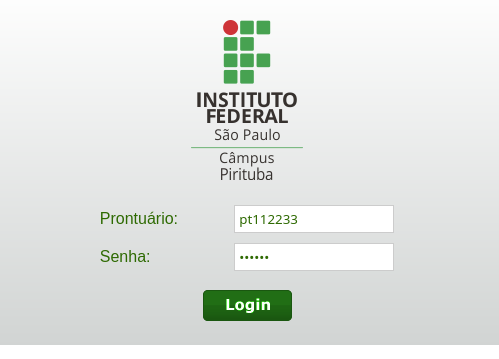
Insira seu prontuário e senha e clique em Login.
-
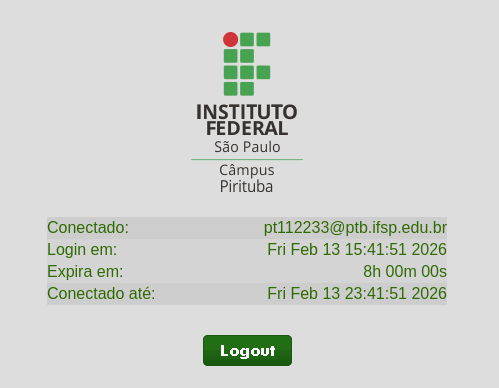
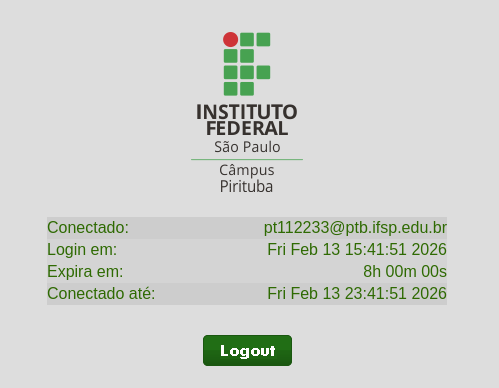
Após aparecer a tela de conectado, a aba ou janela pode ser fechada (Não clique em Logout)
-
2. Acesso via Dispositivos Móveis (Wi-Fi)
Para conectar seu celular ou tablet à rede sem fio do campus, siga os passos abaixo:
Passo A: Conexão à Rede
-
Habilite o Wi-Fi do seu aparelho.
-
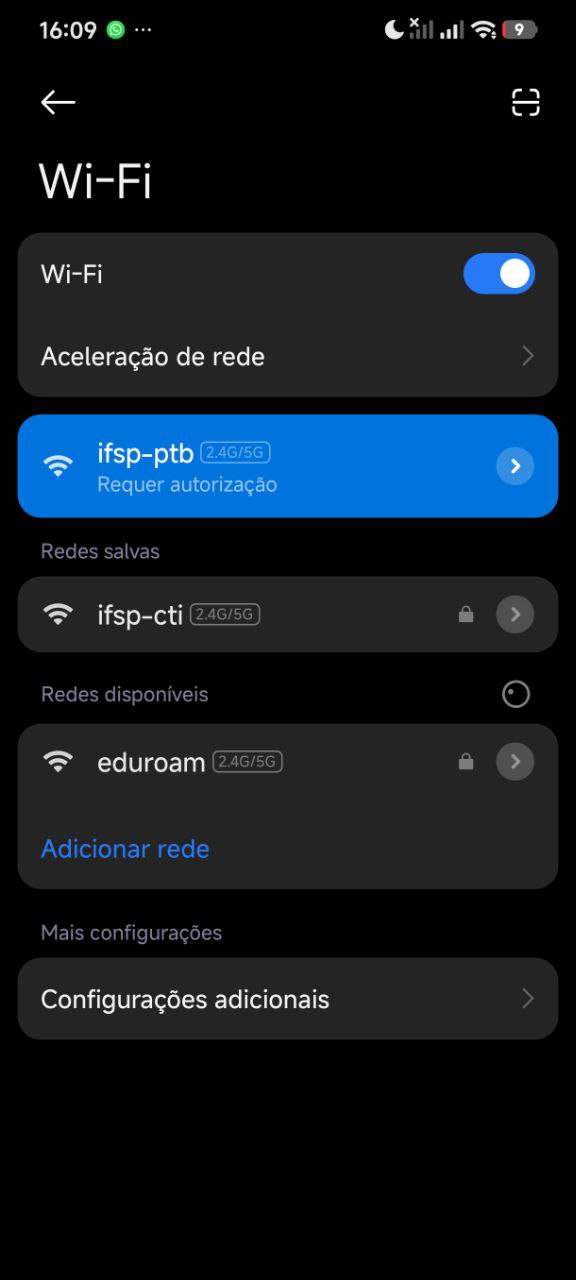
Procure pela rede ifsp-ptb
-
Conecte-se a ela. O sistema poderá exibir um aviso de "Requer autorização" ou "Necessário fazer login".
Passo B: Autenticação no Celular
-
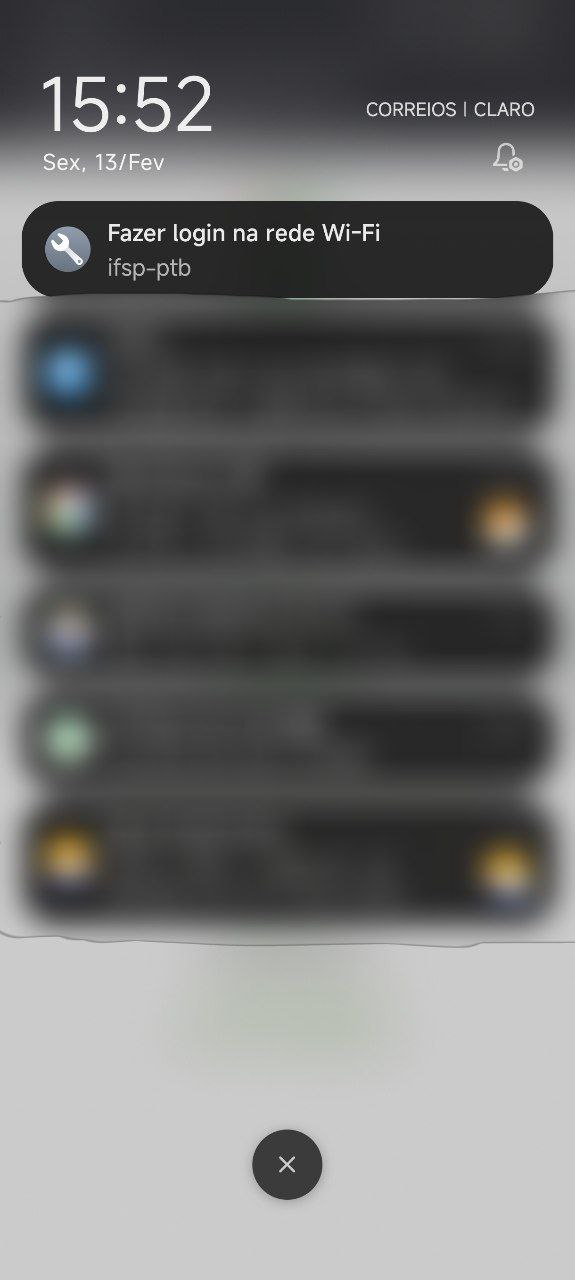
Geralmente, uma notificação de "Fazer login na rede Wi-Fi" aparecerá na sua barra de notificações. Toque nela.
-
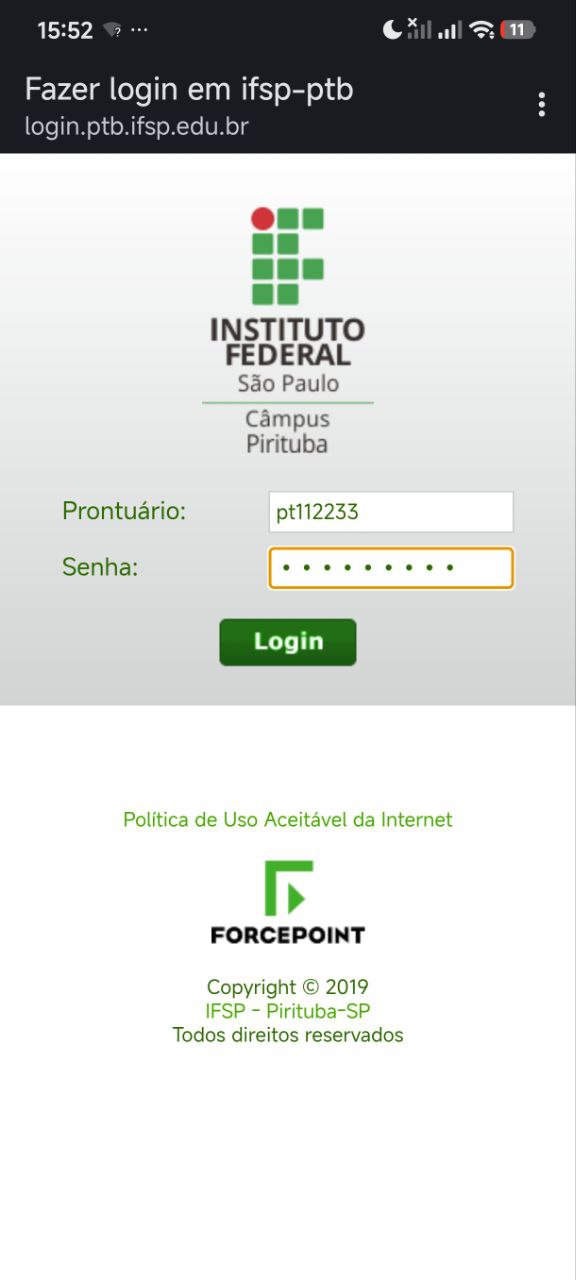
Caso a notificação não apareça, abra o navegador do celular (Geralmente Chrome ou Safari) e acesse ou digite o link login.ptb.ifsp.edu.br na barra de pesquisa.
-
Insira seu Prontuário e Senha.
-
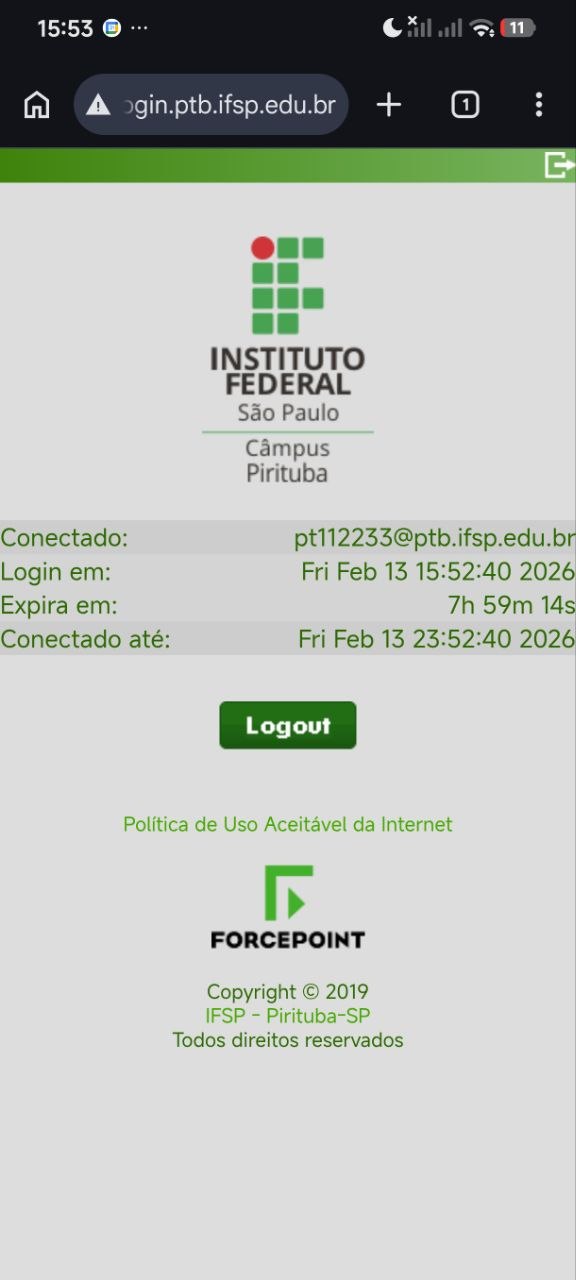
Após a confirmação, você poderá navegar normalmente.
3. Problemas Comuns (FAQ)
|
Problema |
Solução |
|---|---|
|
A página de login não abre no celular |
Desative os "Dados Móveis" (4G/5G) temporariamente para forçar o navegador a usar o Wi-Fi do campus. |
|
Página de login não carrega (PC) |
Verifique se o cabo de rede está firme e se o ícone de rede está ativo. |
|
Logon Failed |
Verifique se não há espaços extras no final do prontuário ou se o |
Suporte
Se mesmo após os passos acima você não conseguir navegar, envie um e-mail para: suporte.ptb@ifsp.edu.br