
Guia de Acesso: Estações de Trabalho Linux Mint
Este manual orienta o processo de inicialização, login e autenticação na rede para as máquinas Linux das Salas de Aula e Biblioteca do IFSP Campus Pirituba.
1. Procedimentos Prévios (Checklist de Hardware)
Antes de iniciar o sistema, certifique-se de que o equipamento está pronto para uso:
-
Energia: Verifique se o cabo de força está conectado firmemente ao gabinete e à tomada.
-
Rede: O cabo de rede (geralmente um cabo azul ou cinza com conector RJ45) deve estar inserido na porta traseira. A luz verde/laranja deve piscar ao ligar.
-
Periféricos: Confirme se o teclado e o mouse estão conectados.
-
Monitor: Ligue o monitor no botão frontal/inferior antes de ligar o gabinete.
[ESPAÇO PARA IMAGEM: Foto do painel traseiro do PC com setas indicando o cabo de rede e de energia devidamente conectados]
2. Login no Sistema (Active Directory)
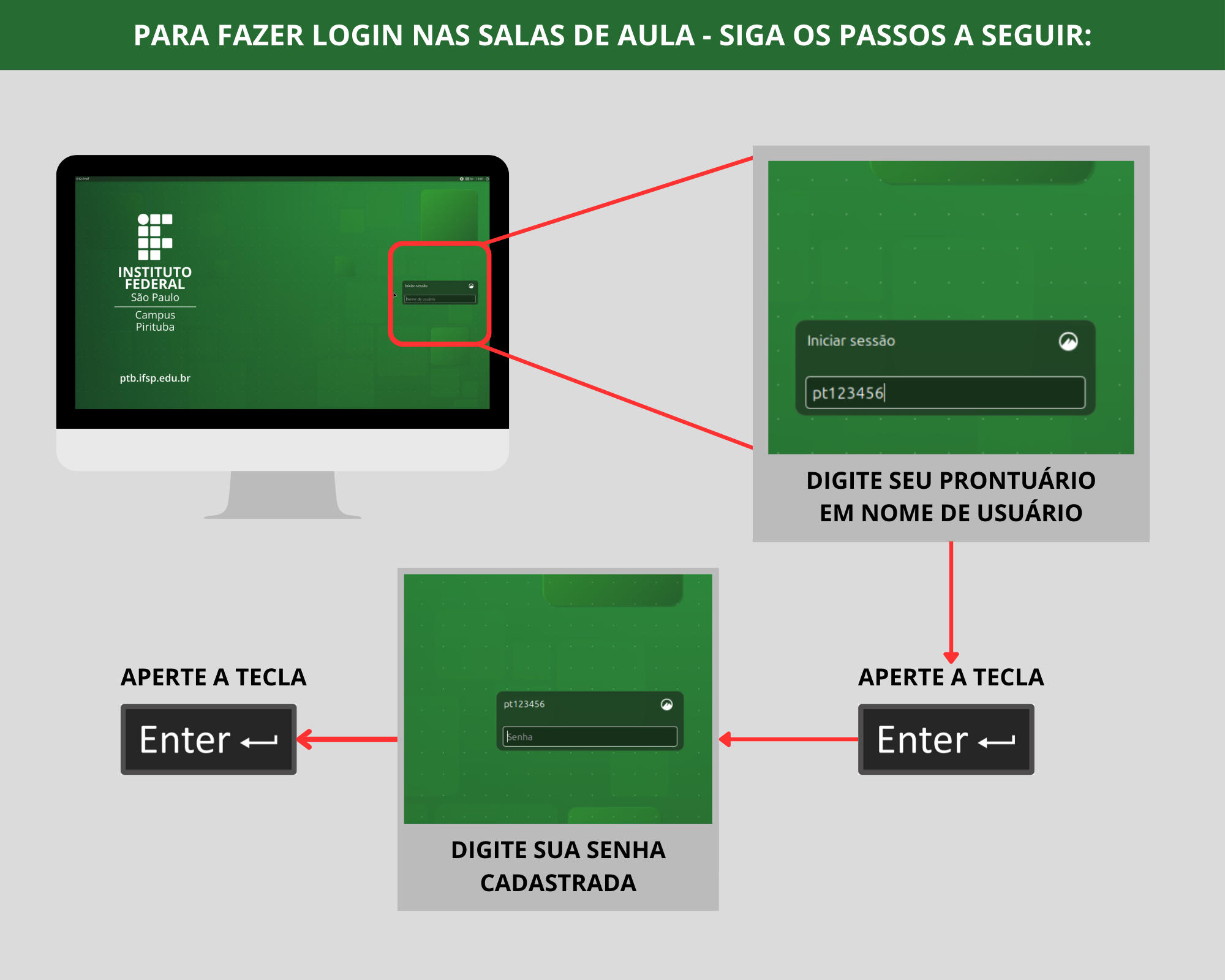
As máquinas utilizam o LightDM como gerenciador de login e estão integradas ao Active Directory (AD).
-
Pressione o botão de ligar no gabinete.
-
Na tela de login, selecione a opção de entrada de usuário.
-
Usuário: Insira seu prontuário (ex:
pt1234567oucp1234567). -
Senha: Utilize a sua senha de domínio cadastrada (a mesma senha usada para uso dos computadores e Wi-Fi.)
- Primeiro Acesso: Caso nunca tenha acessado as máquinas do campus, realize o processo de primeiro acesso conforme o manual a seguir.
3. Acesso à Internet (Portal Captive)
Após o login, assim como em qualquer máquina do campus, é necessário autenticar-se no firewall para navegar.
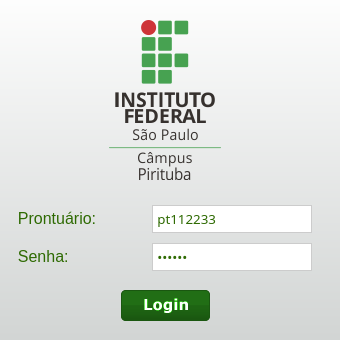
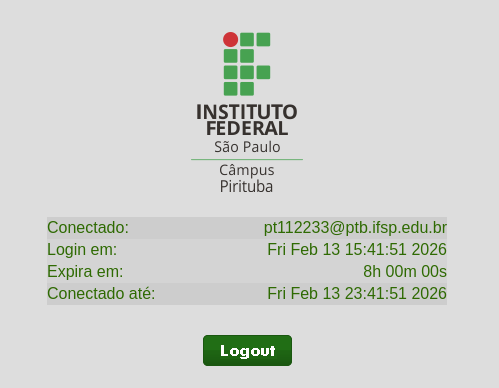
Para mais detalhes sobre a autenticação de rede, consulte o Manual do Portal Captive - Pirituba.
4. Configuração de Exibição (Uso em Sala de Aula)
Para professores que precisam utilizar o projetor ou TV da sala de aula:
O Linux Mint permite gerenciar como a imagem é enviada para o projetor (espelhamento ou extensão de área de trabalho). Para configurar a resolução e o modo de exibição:
-
Consulte o Guia de Configuração de Projetores e Telas.
[ESPAÇO PARA IMAGEM: Miniatura das configurações de "Monitores" do Linux Mint mostrando o botão de "Espelhar Telas"]
5. Suporte Técnico
Identificou algum problema físico na máquina, erro de login ou falha de hardware?
Entre em contato com a equipe de TI do campus através do e-mail: 📧 suporte.pirituba@ifsp.edu.br
Ao enviar o e-mail, informe o número da sala e a etiqueta de patrimônio da máquina (se disponível).