Moodle para Professores
Realizando Backup de Cursos no Moodle
Este manual tem como objetivo orientar professores e administradores no processo de geração de arquivos de backup. Esse procedimento é essencial para o reaproveitamento de materiais, a criação de cópias de segurança e a mesclagem de conteúdos entre cursos antigos e novas salas virtuais.
Pré-requisitos
- Estar logado com perfil de Professor, Professor Editor ou Administrador.
- Ter acesso à sala de origem (onde o conteúdo está atualmente).
Passo a Passo Detalhado
1. Acesso ao Curso de Origem
Após realizar o login no sistema, navegue pelo seu Painel ou pela Página Inicial e acesse o curso do qual deseja extrair os materiais.
2. Localização da Ferramenta de Reutilização
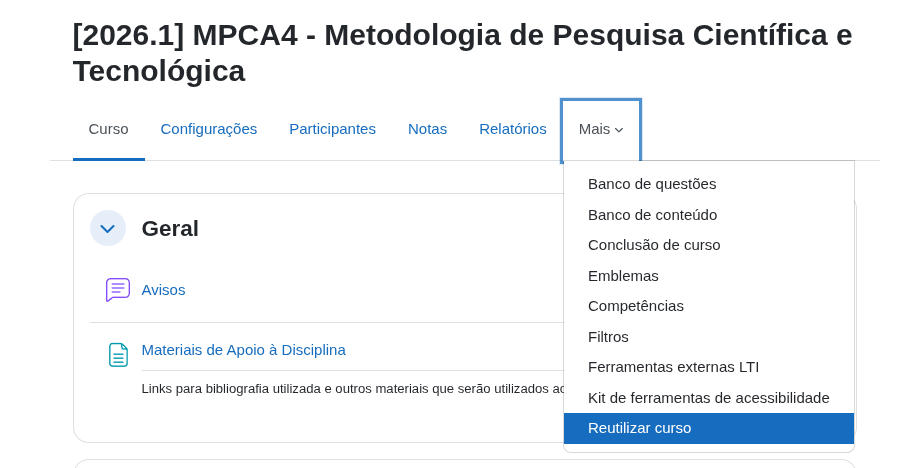
No Moodle (versões modernas), as ferramentas de gerenciamento estão concentradas no menu horizontal logo abaixo do título do curso:
- Clique na aba Mais.
- No menu suspenso que será exibido, selecione a opção Reutilizar curso.
3. Seleção do Modo de Backup
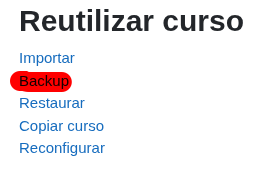
Na tela de "Reutilização do curso", você verá um menu seletor (geralmente no canto superior esquerdo da área de conteúdo).
- Certifique-se de que a opção selecionada no menu seja Backup.
4. Configurações de Privacidade e Conteúdo
Esta é a fase mais importante para garantir um arquivo "limpo" para uso futuro:
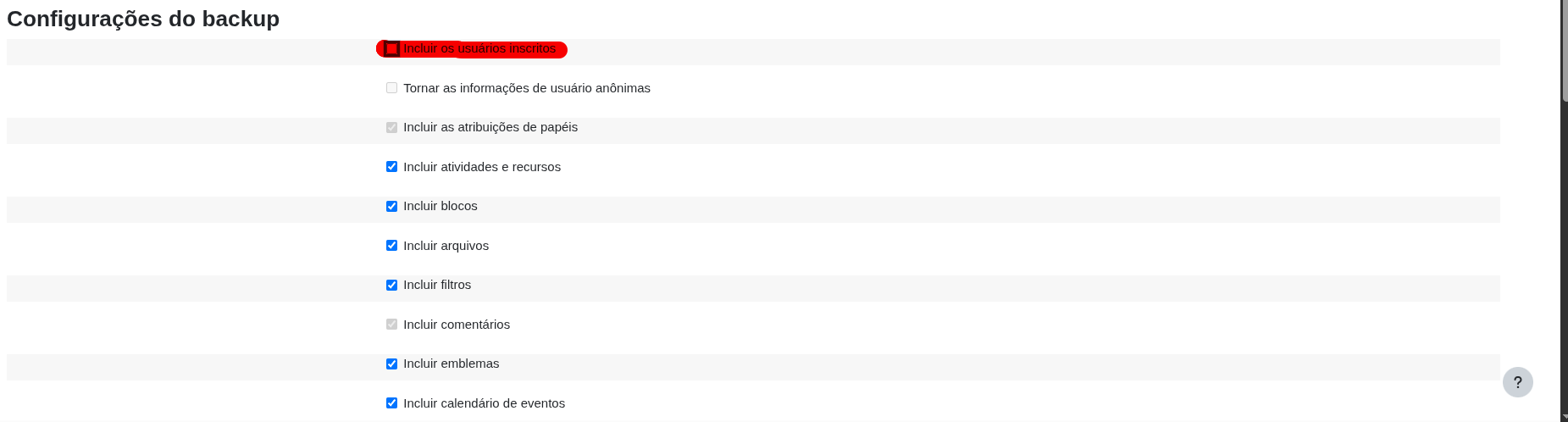
- Na página de "Configurações de backup", localize a opção Incluir os usuários inscritos e desmarque-a.
Por que fazer isso? Ao desmarcar esta opção, o arquivo conterá apenas a estrutura pedagógica (materiais, rótulos e banco de questões), excluindo dados sensíveis, logs de acesso, postagens em fóruns e notas de alunos antigos. Isso torna o arquivo mais leve e seguro.

- Verifique se as opções de Incluir atividades e recursos e Incluir banco de questões permanecem marcadas, pois elas compõem o núcleo do seu curso.
5. Execução do Processo
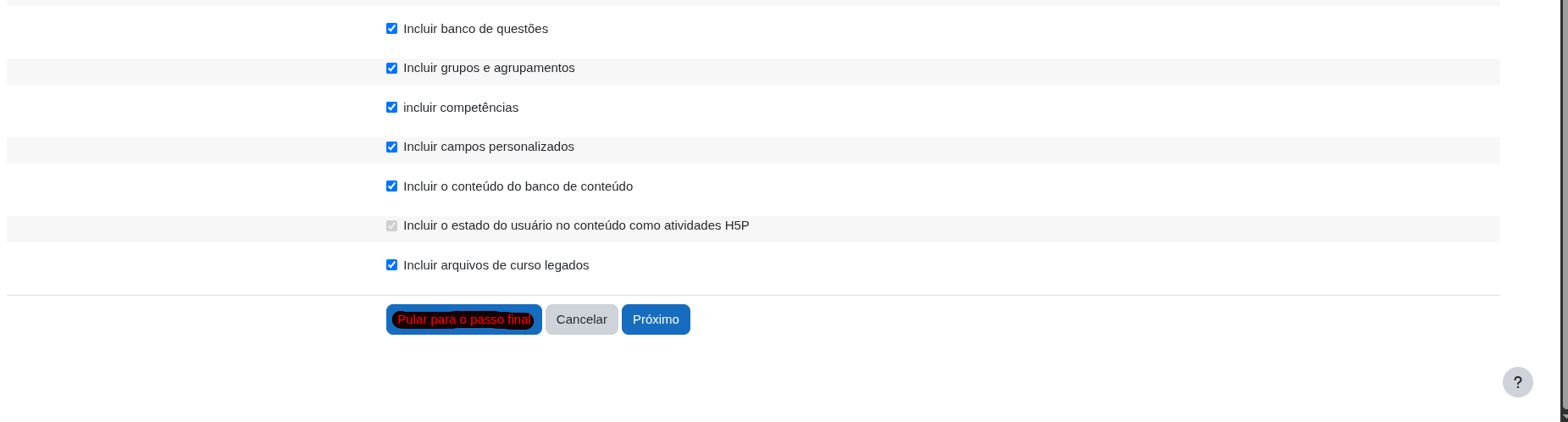
Após desmarcar os usuários, role até o final da página e clique em Pular para o passo final. O Moodle processará o backup automaticamente com as configurações padrão.
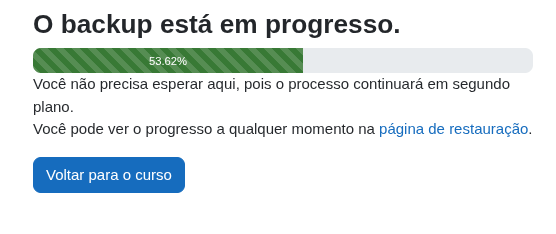
Aguarde a barra de progresso atingir 100%. Em cursos grandes, este processo pode levar alguns minutos.
6. Download do Arquivo Gerado
Após a mensagem "O arquivo de backup foi criado com sucesso", clique no botão Continuar. Você será redirecionado para a página de Restauração:
- Role a página até encontrar a seção Área de backup de arquivos privados do usuário.
- Identifique o arquivo pelo nome (geralmente termina em
.mbz) e pela data/hora da criação. - Clique no link Download ao lado do arquivo e salve-o em seu computador ou nuvem pessoal.

7. Exclusão do Arquivo no Servidor (Obrigatório)
Esta etapa é fundamental para evitar o esgotamento do armazenamento do servidor. Após concluir o download:
-
Na mesma tela de "Área de backup de arquivos privados", clique no botão Gerenciar arquivos de backup.
-
Clique sobre o ícone do arquivo que você acabou de baixar.
-
Na janela que se abrirá, clique no botão Excluir e confirme em "OK".
-
Clique em Salvar mudanças.
Dicas e Observações Importantes
- Segurança dos Dados: Armazene o arquivo
.mbzem local seguro. Ele é a "identidade" do seu curso e permitirá que você restaure toda a estrutura em qualquer outra instalação do Moodle. - Extensão .mbz: Não tente abrir este arquivo no seu computador com programas comuns (como WinZip ou Word). Ele só pode ser lido e "interpretado" por dentro da ferramenta de Restauração do próprio Moodle.