
Guia de Acesso: Estações de Trabalho Linux Mint
Este manual orienta o processo de inicializaçãinicialização, login e autenticaçãautenticação na rede para as mámáquinas Linux das Salas de Aula e Biblioteca do IFSP Campus Pirituba.
1. Procedimentos PréPrévios (Checklist de Hardware)
Antes de iniciar o sistema, certifique-se de que o equipamento estáestá pronto para uso:
-
Energia: Verifique se o cabo de
forçforçaestáestá conectado firmemente ao gabinete eàà tomada. -
Rede: O cabo de rede (geralmente um cabo azul ou cinza com conector RJ45) deve estar inserido na porta traseira. A luz verde/laranja deve piscar ao ligar.
-
PeriféPeriféricos: Confirme se o teclado e o mouseestãestão conectados. -
Monitor: Ligue o monitor no
botãbotão frontal/inferior antes de ligar o gabinete.
[
ESPAÇESPAÇO PARA IMAGEM: Foto do painel traseiro do PC com setas indicando o cabo de rede e de energia devidamente conectados]
2. Login no Sistema (Active Directory)
As mámáquinas utilizam o LightDM como gerenciador de login e estãestão integradas ao Active Directory (AD).
-
Pressione o
botãbotão de ligar no gabinete. -
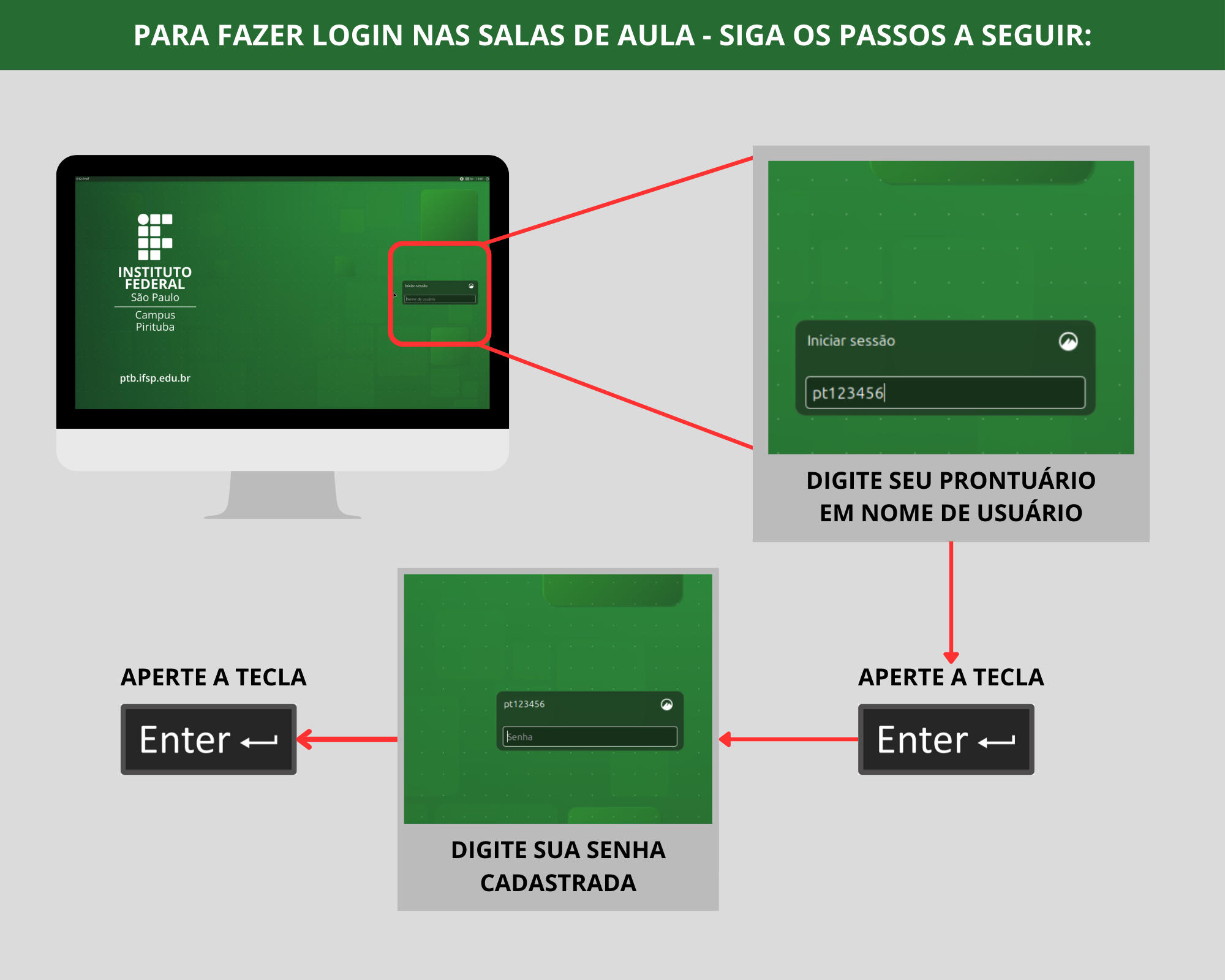
Na tela de login, selecione a
opçãopção de entrada deusuáusuário. -
UsuáUsuário: Insira seuprontuáprontuário (ex:pt1234567oucp1234567). -
Senha: Utilize a sua senha de
domídomínio cadastrada (a mesma senha usada para uso dos computadores e Wi-Fi.) - Primeiro Acesso: Caso nunca tenha acessado as
mámáquinas do campus, realize o processo de primeiro acesso conforme o manual a seguir.
3. Acesso àà Internet (Portal Captive)
ApóApós o login, assim como em qualquer mámáquina do campus, éé necessánecessário autenticar-se no firewall para navegar.
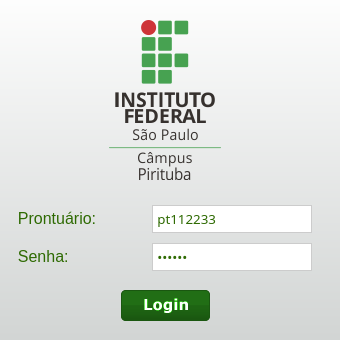
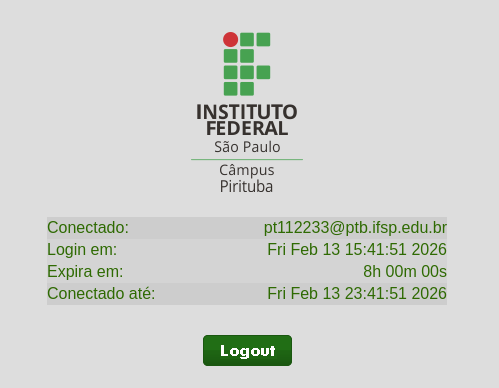
Para mais detalhes sobre a autenticaçãautenticação de rede, consulte o Manual do Portal Captive - Pirituba.
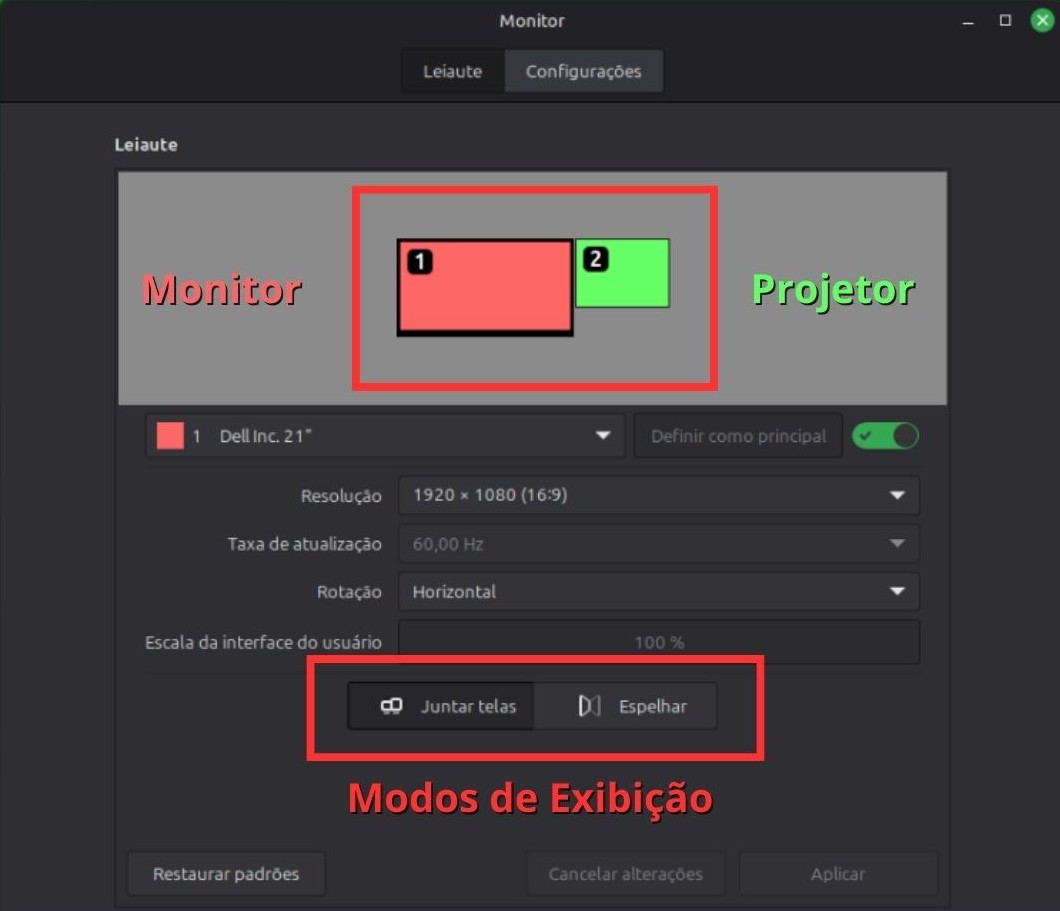
4. ConfiguraçãConfiguração de ExibiçãExibição (Uso em Sala de Aula)
Para professores que precisam utilizar o projetor ou TV da sala de aula,aula:
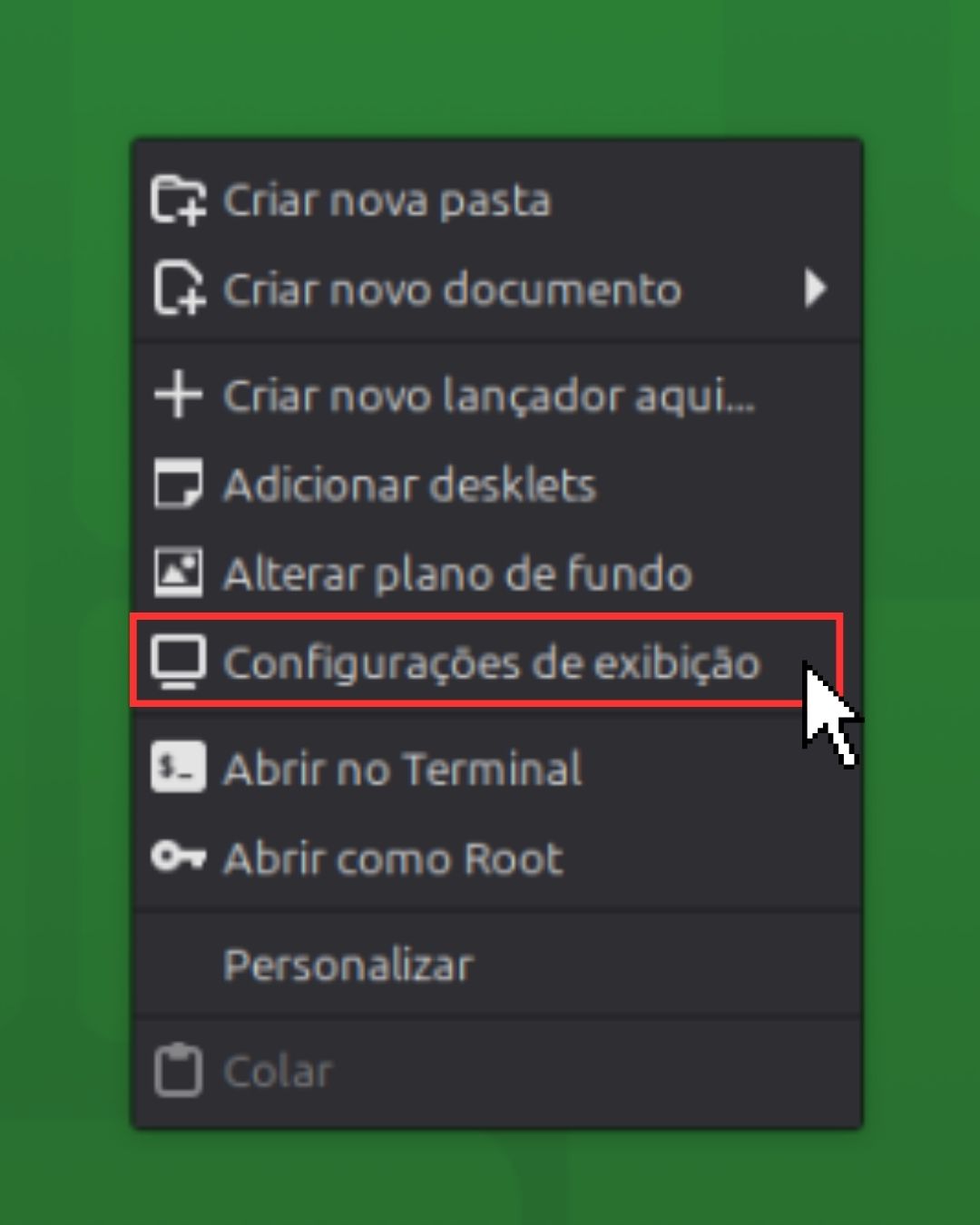
O Linux Mint permite gerenciar como a imagem éé enviada para o projetor (espelhamento ou extensãextensão de áárea de trabalho). Para configurar a resoluçãresolução e o modo de exibiçãexibição:
Para[ESPAÇOacessarPARAaIMAGEM:configuraçãoMiniatura das configurações deexibição"Monitores" do Linux Mintclique commostrando obotãbotãodireito do mousenaáreadetrabalho"Espelhare clique na opção"Configurações de Exibição". Altere paraEspelharse preferir queambas as telas tenhamo mesmo vídeooujuntar telasse quiser que sejam separadas.
Telas"]
5. Suporte TéTécnico
Identificou algum problema fífísico na mámáquina, erro de login ou falha de hardware?
Entre em contato com a equipe de TI do campus atravéatravés do e-mail: 📧 suporte.pirituba@ifsp.edu.br
Ao enviar o e-mail, informe o núnúmero da sala e a etiqueta de patrimôpatrimônio da mámáquina (se disponídisponível).