
Manual de Primeiro Acesso aos computadores e Wi-Fi (Domínio)
Este guia orienta alunos e professores sobre como ativar o acesso aos computadores (Windows/Linux) e àà rede Wi-Fi do IFSP Campus Pirituba.
Para Alunos: Procedimento de Autoatendimento
Os alunos jájá possuem cadastro no sistema, mas a conta encontra-se "bloqueada" atéaté que a senha inicial seja alterada em um computador com Windows 11.
1. Onde realizar o acesso?
Dirija-se a qualquer estaçãestação de trabalho (computador) com Windows no campus. Recomenda-se o uso dos computadores do do C13 -LaboratóLaboratório Livre no Bloco C.
2. Login Inicial
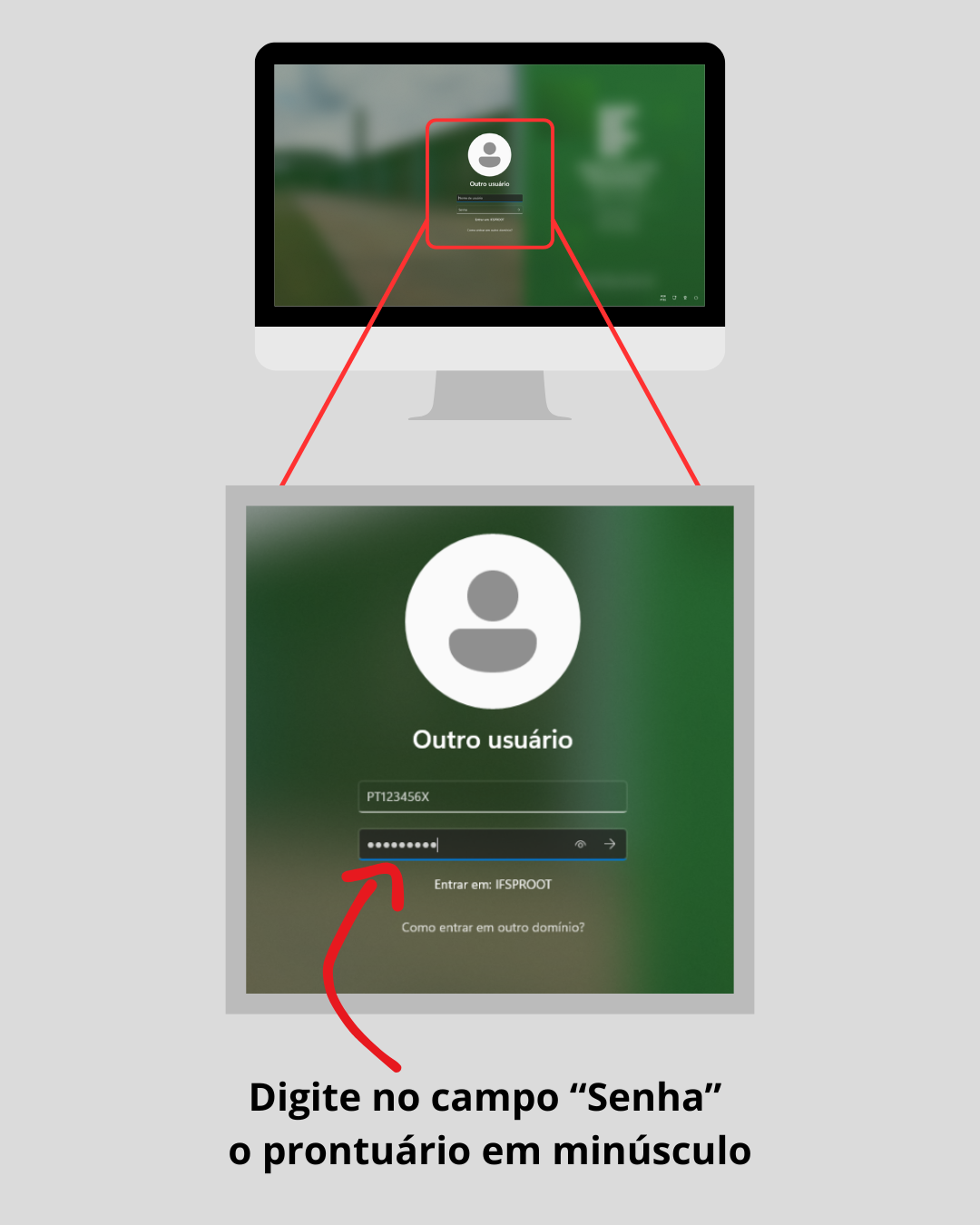
Na tela de login do Windows, insira as seguintes credenciais:
-
UsuáUsuário: Seunúnúmero deprontuáprontuário (ex:PT123456X). -
Senha Inicial: O seu
prontuáprontuário novamente, obrigatoriamente com as letras emminúminúsculo (ex:pt123456x).
3. Troca de Senha ObrigatóObrigatória
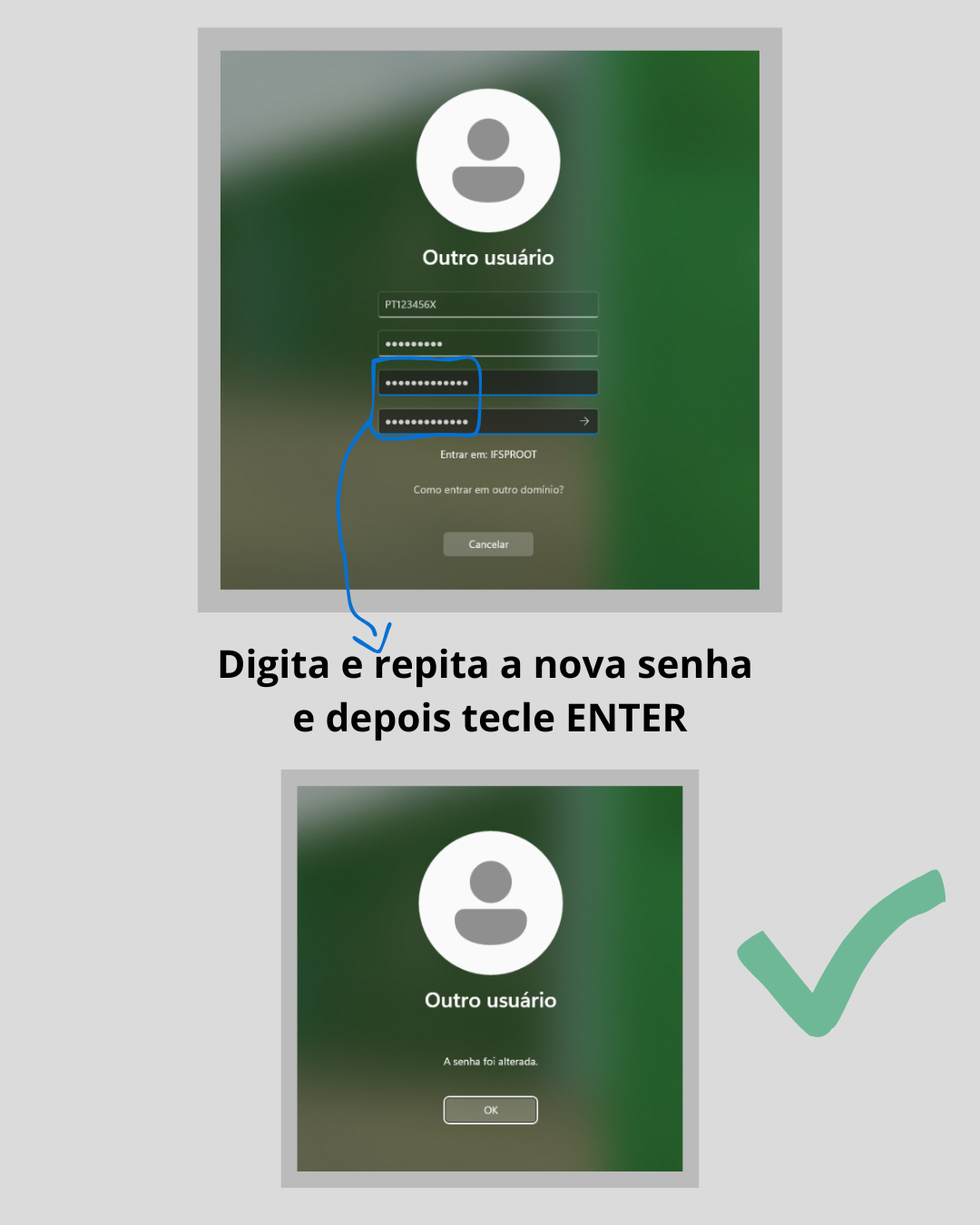
ApóApós inserir a senha inicial, o sistema solicitarásolicitará que vocêvocê crie uma nova senha. Esta senha seráserá utilizada para acessar os computadores Windows 11, o Linux Mint e o Wi-Fi do campus atravéatravés do portal captive.
A nova senha deve seguir estes critécritérios de segurançsegurança:
-
MíMínimo de 8 caracteres; -
Letras
MaiúMaiúsculas eminúminúsculas; -
NúNúmeros; -
Caracteres especiais (ex:
@,#,$,!).
Para Professores
Diferente dos alunos, os docentes possuem um fluxo de cadastro especíespecífico junto àà equipe da CTI.
-
Procedimento: Dirija-se pessoalmente
àà sala da CTI. -
AçãAção: Solicite o primeiro acesso e o cadastro nodomídomínio aosTéTécnicos de TI (No Bloco A, Sala A03) ou para osTéTécnicos deLaboratóLaboratório (Bloco C, Sala C19).
Precisa de Ajuda?
Se vocêvocê éé aluno ou professor e encontrou erros durante o processo (ex: "Senha expirada", "UsuáUsuário nãnão encontrado" ou dificuldade com os requisitos da senha):
-
VáVáatéaté as salas A03 ou C19 da CTI dentro de nossoHoráHorário de Atendimento -
Identifique-se com seu
prontuáprontuário. -
Solicite suporte para a
realizaçãrealização daalteraçãalteração de senha. - Ou abra um chamado
atravéatravés do email suporte.ptb.ifsp.edu.br
✅ Pronto!
ApóApós a alteraçãalteração da senha no Windows, sua conta estaráestará ativa. Agora vocêvocê jájá pode:
- Autenticar-se no Portal Captive para acesso a Internet do campus
-
Fazer login nas
mámáquinas Windows 11 dosLaboratóLaboratórios -
Fazer login nas
máquinasmáquinas Linux Mint das Salas de Aula - Acessar o sistema GLPI para abertura de chamados direcionados a CTI.