Configuração de Telas e Projetores no Linux Mint
Este manual orienta como configurar a imagem do computador para exibição em projetores e monitores nos computadores das Salas de Aula através das configurações de exibição do Linux Mint.
1. Conexão Física (Hardware)
Antes de configurar o sistema, verifique os cabos:
-
Confira se ambos os cabos do Monitor (VGA) e Projetor (HDMI) estão conectado a saída do computador.
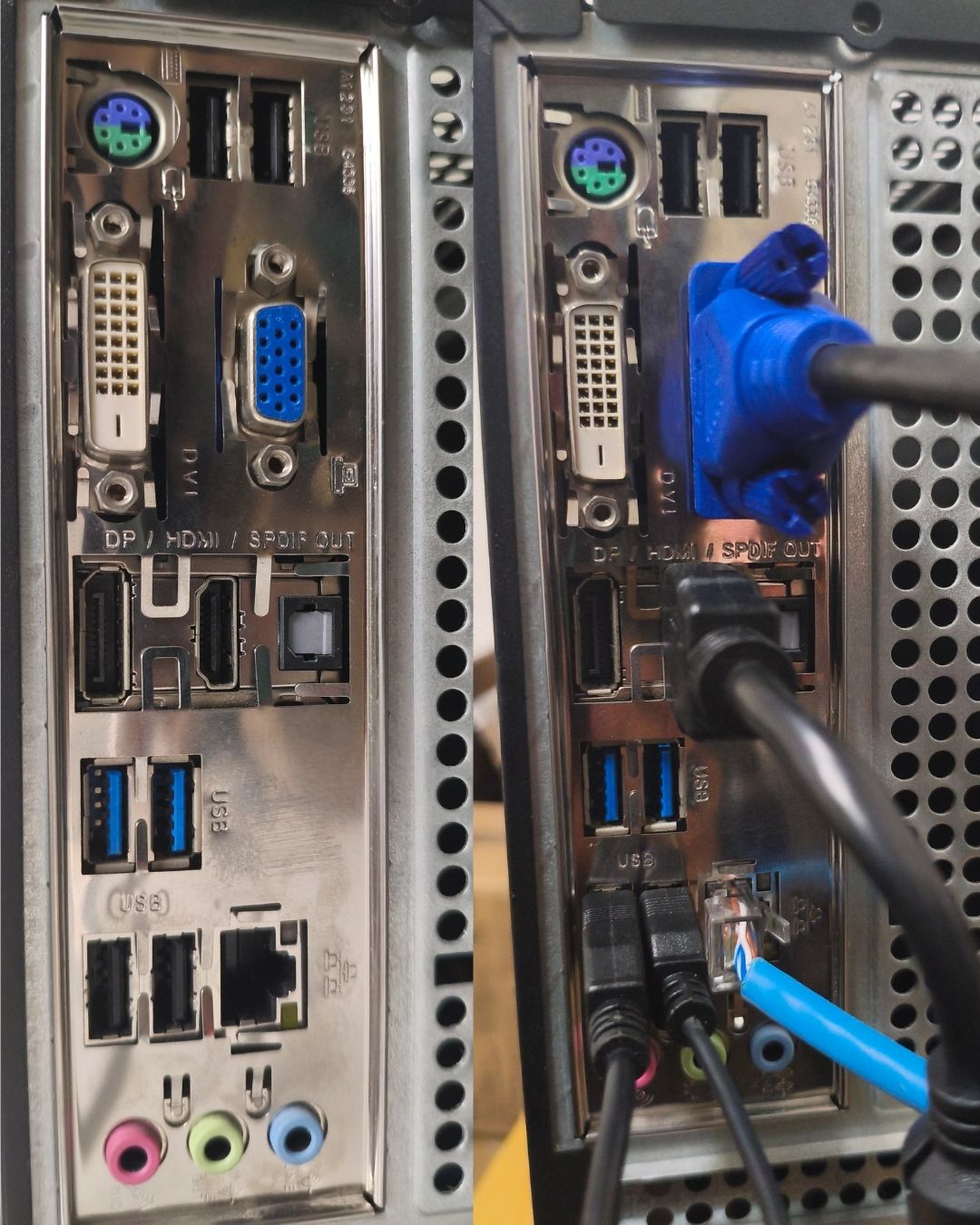
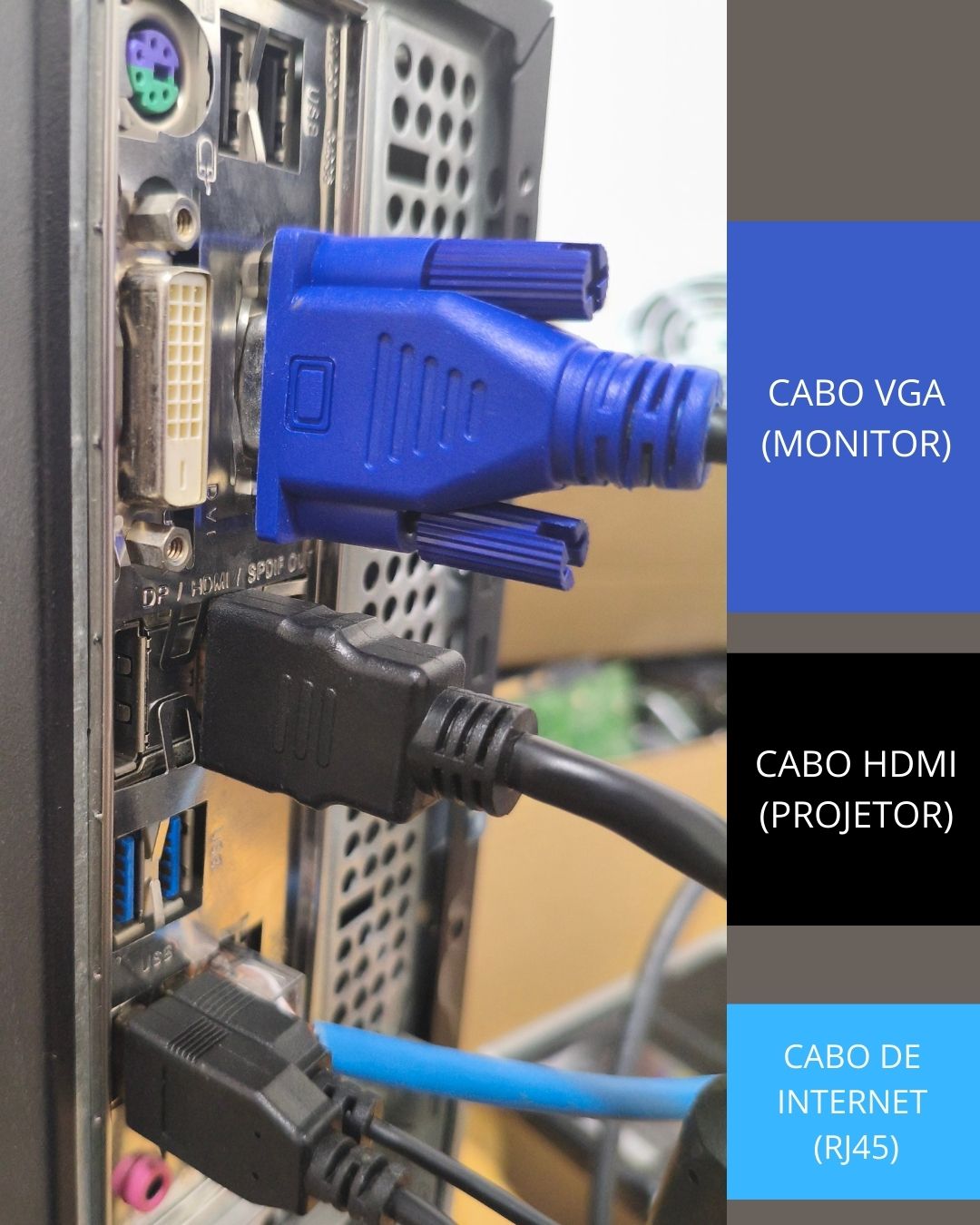
- Confira se tanto o monitor quanto o computador estão conectados a rede elétrica
- Verifique se o cabo de internet (cabo Azul ou Cinza com conector RJ45 transparente) está adequadamente conectado ao computador, se não estiver, conecte-o.
-
Ligue o projetor e, caso necessário, selecione a Fonte de Entrada (Video Source) para HDMI.
- Ligue o Computador, caso já não esteja ligado
- Caso não esteja logado na máquina, realize login na estação de trabalho (computador) através do seu prontuário
- Caso não tenha acesso ou não saiba como realizar login em computadores com o Linux Mint, siga os passos do manual a seguir: https://sistemas.ptb.ifsp.edu.br/manuais/books/acesso-e-conectividade/page/guia-de-acesso-estacoes-de-trabalho-linux-mint
2. Configuração de Exibição
-
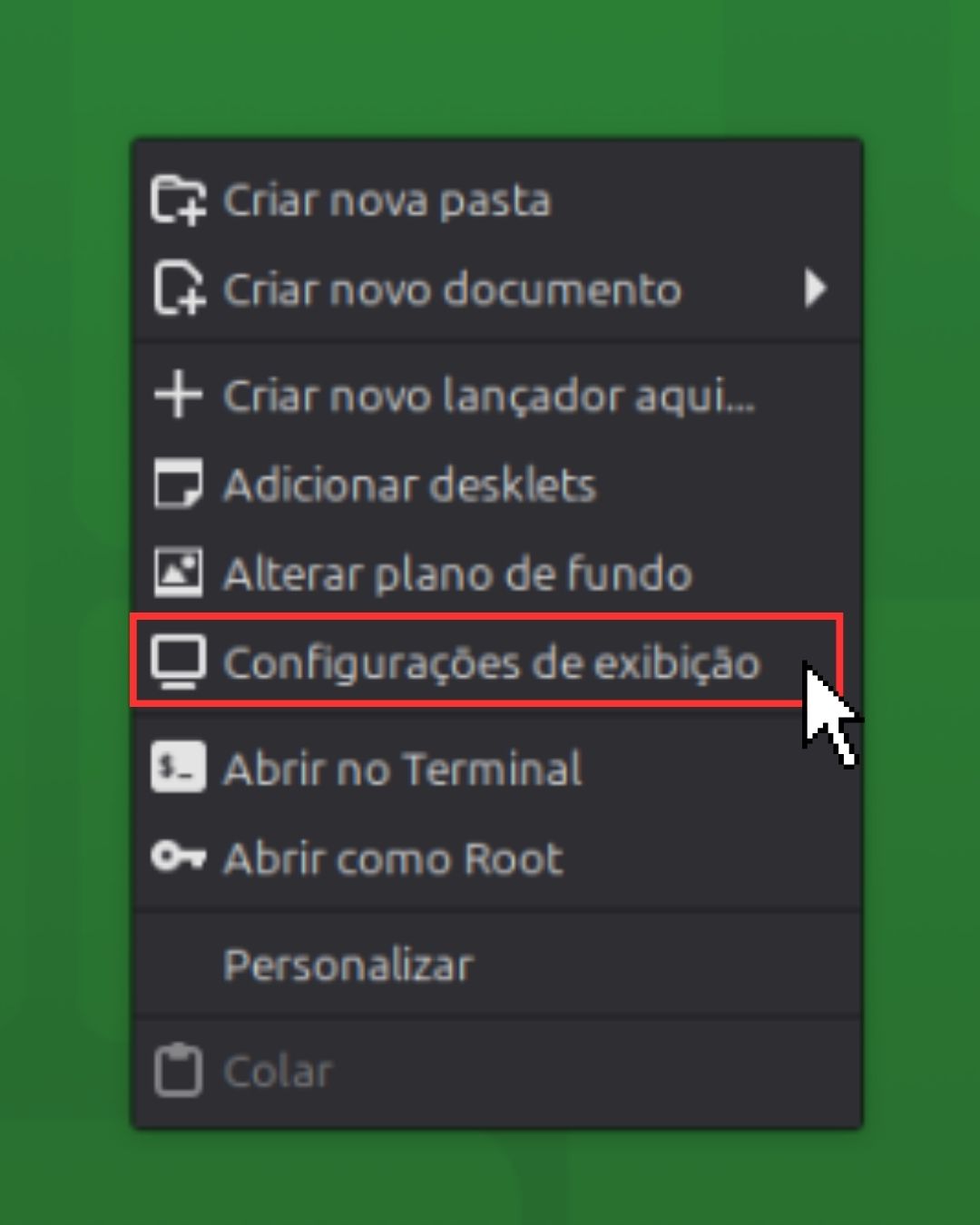
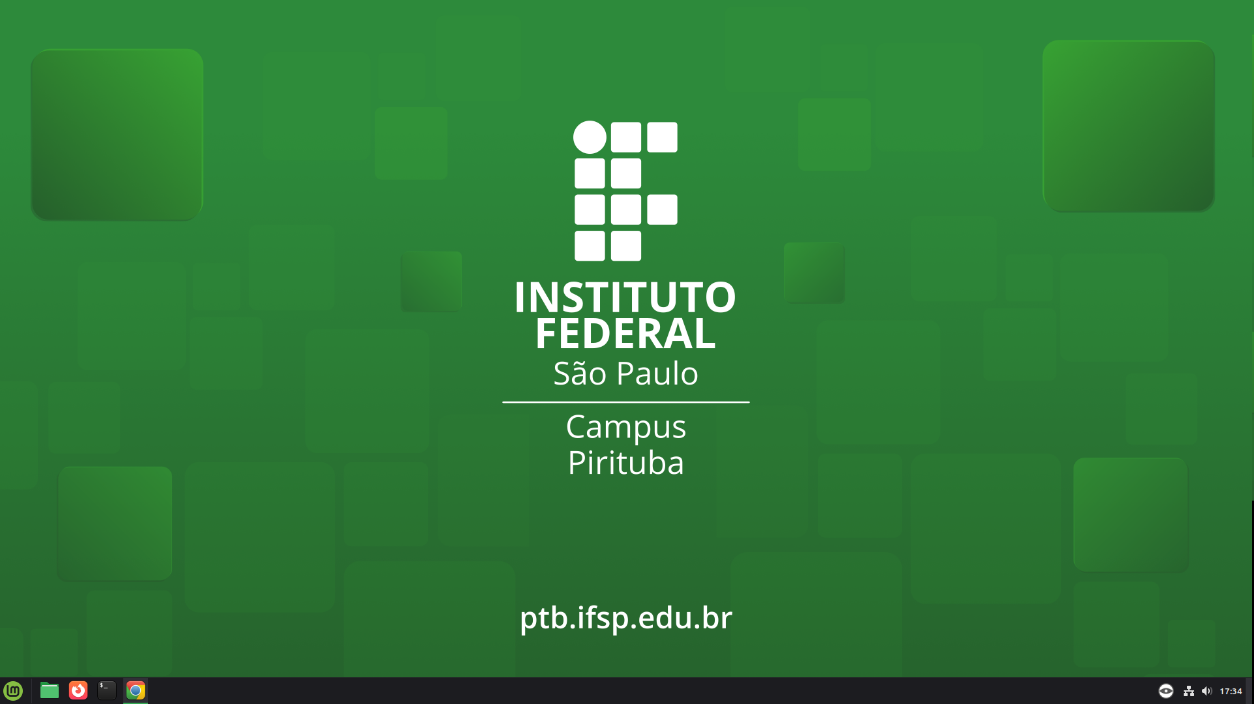
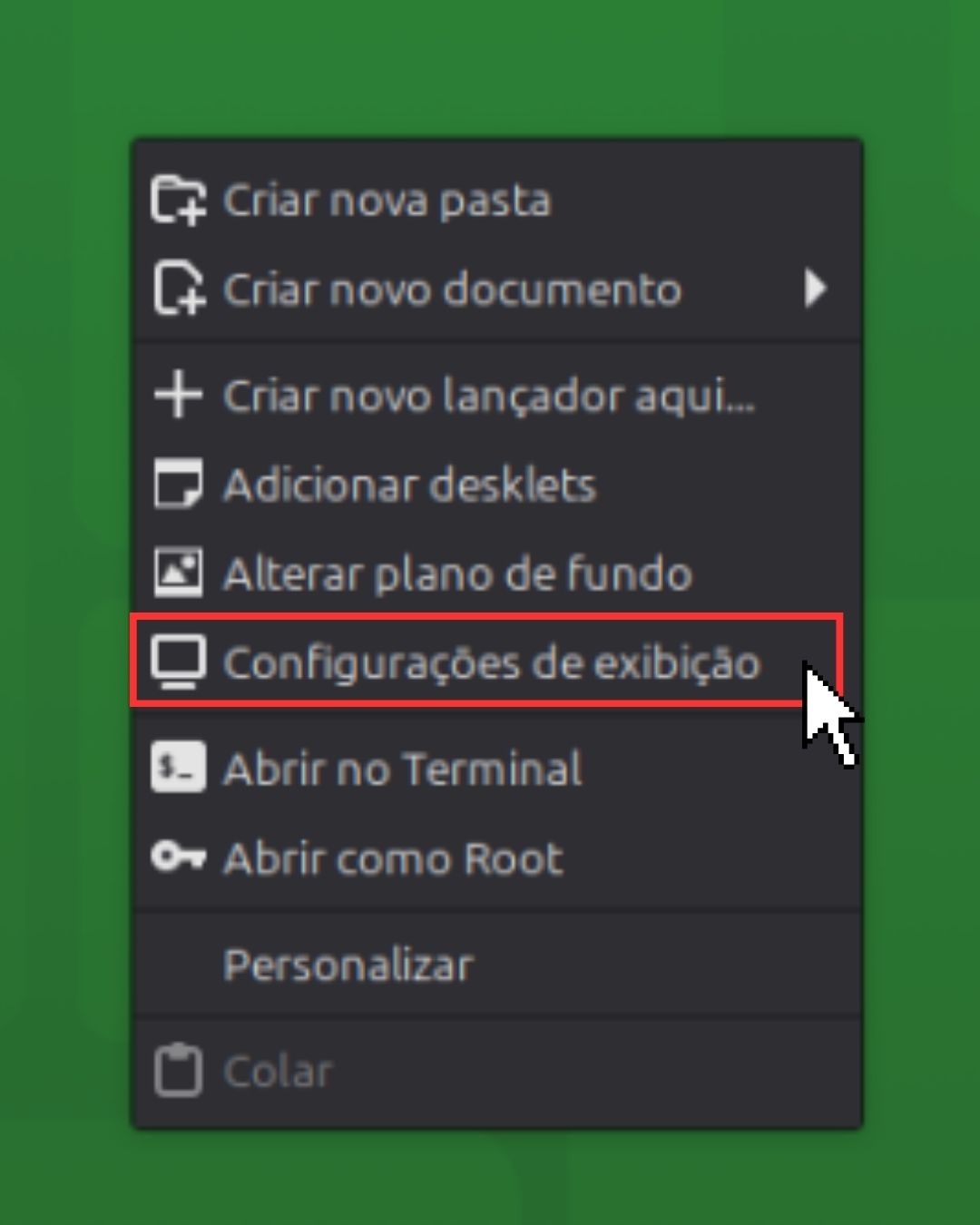
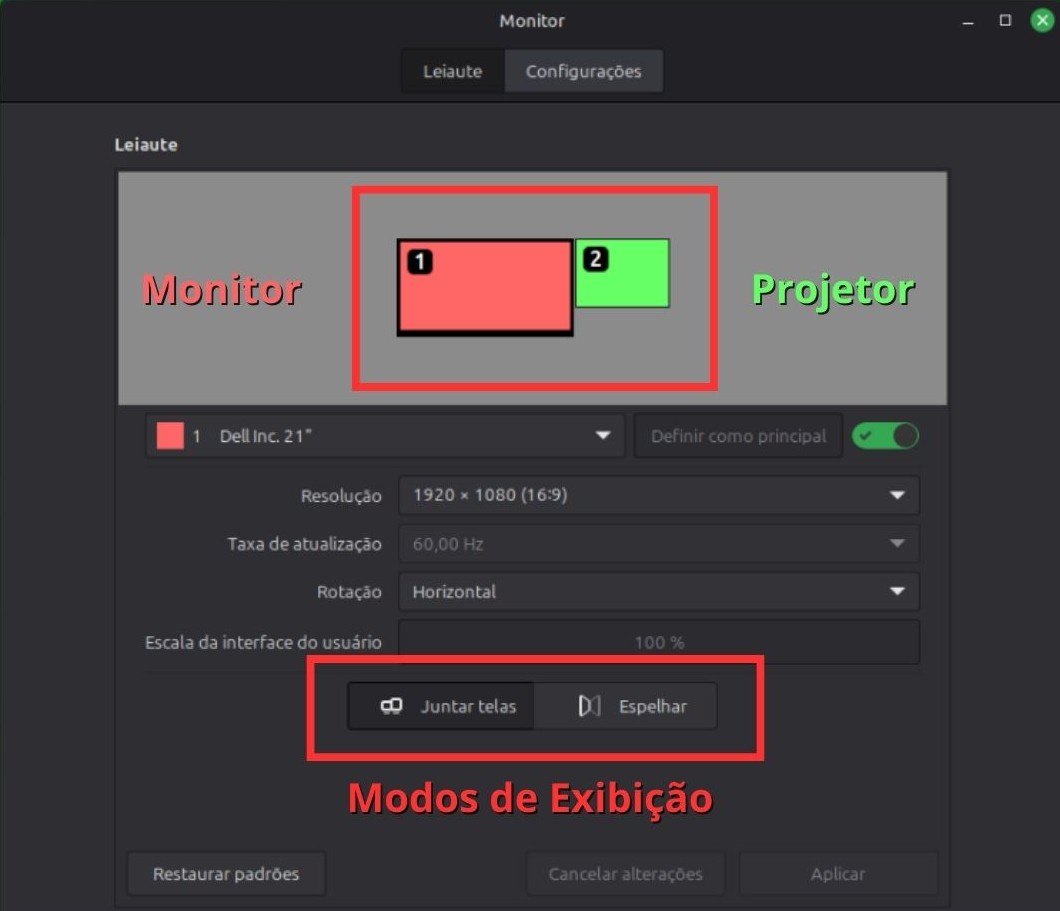
Pressione o atalho Windows + P (Super/Meta + P) ou clique com o botão direito na área de trabalho e clique em configuração de exibição
-
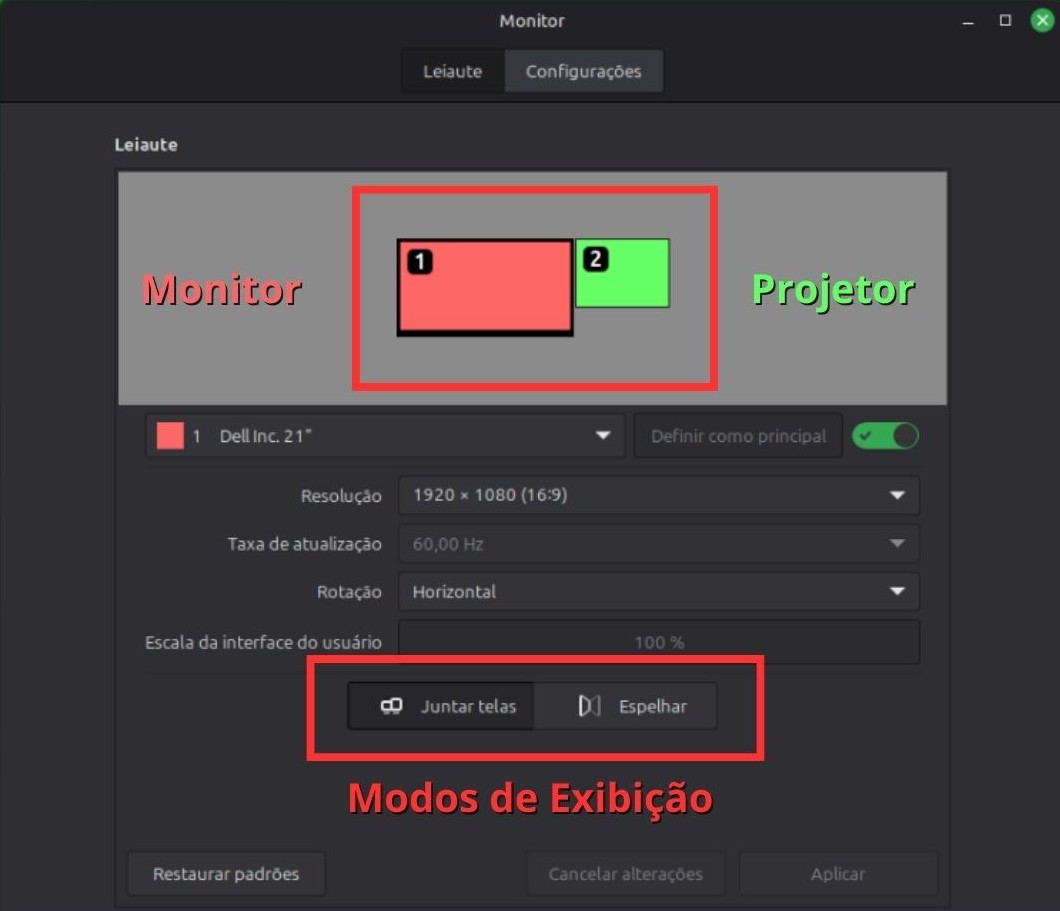
Identificação: Você verá dois retângulos representando o Monitor e o Projetor.
-
Modos de Exibição:
-
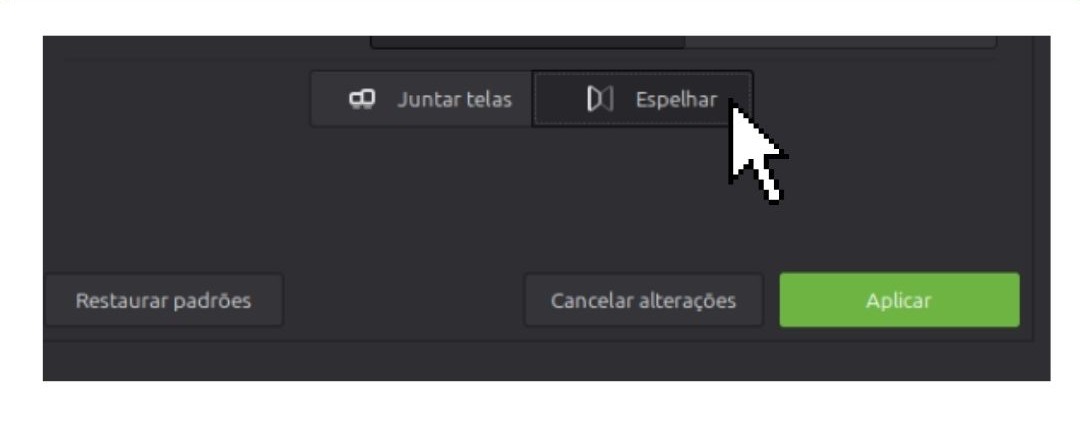
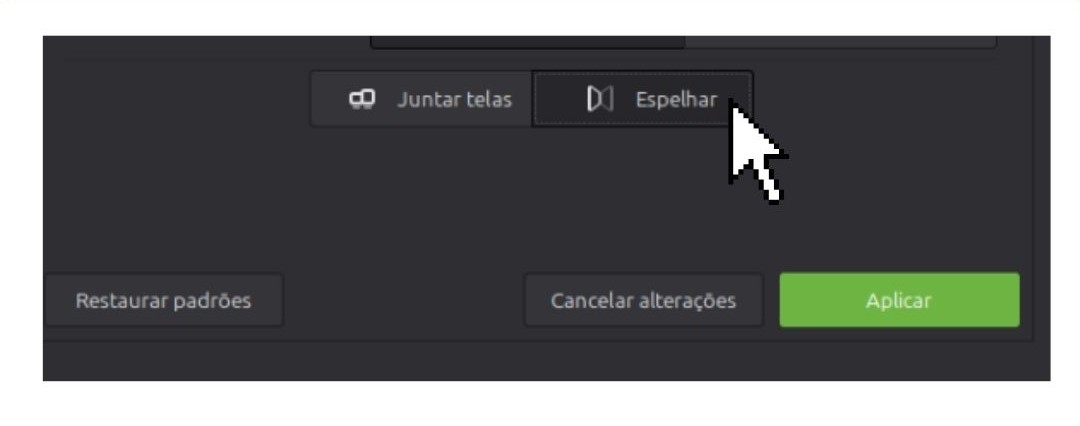
Espelhar Telas: Exibe a mesma imagem em ambos, duplicada. (Recomendado para apresentações simples).
-
Juntar Telas: O projetor funciona como uma extensão da sua área de trabalho, portanto, as imagens ficam separadas. (Ideal para ver suas notas em uma tela e os slides na outra).
-
- Escolha o modo de exibição desejado e clique em Aplicar.
3. Suporte Técnico
Identificou algum problema físico em algum equipamento de TIC, teve dificuldade para configurar ou acessar as configurações de exibição ou houve alguma falha de login?
Entre em contato com a equipe de TI do campus através do e-mail: 📧 suporte.pirituba@ifsp.edu.br
Ao enviar o e-mail, informe o número da sala e a etiqueta de patrimônio do equipamento que apresentou a falha (se disponível).