
Abertura de requerimento no SUAP
Acesse o sistema por meio do link https://suap.ifsp.edu.br/accounts/login/?next=/
-
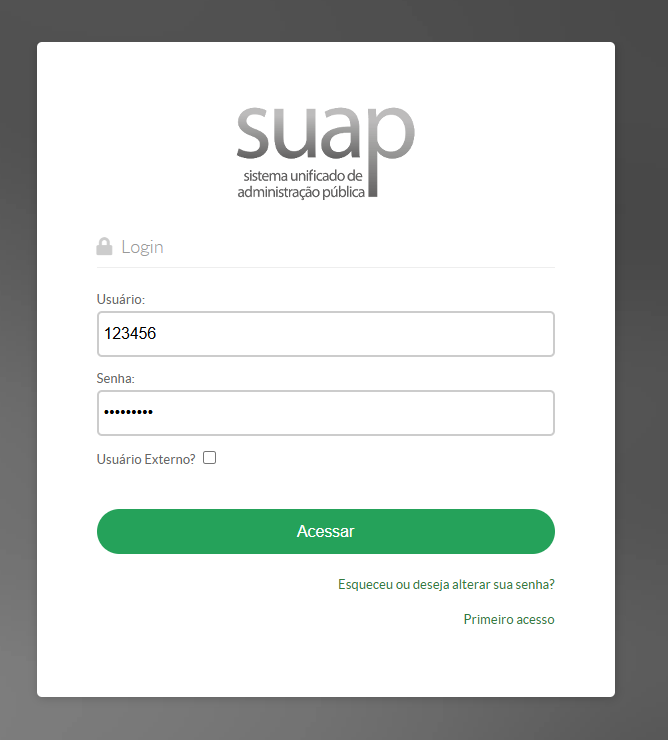
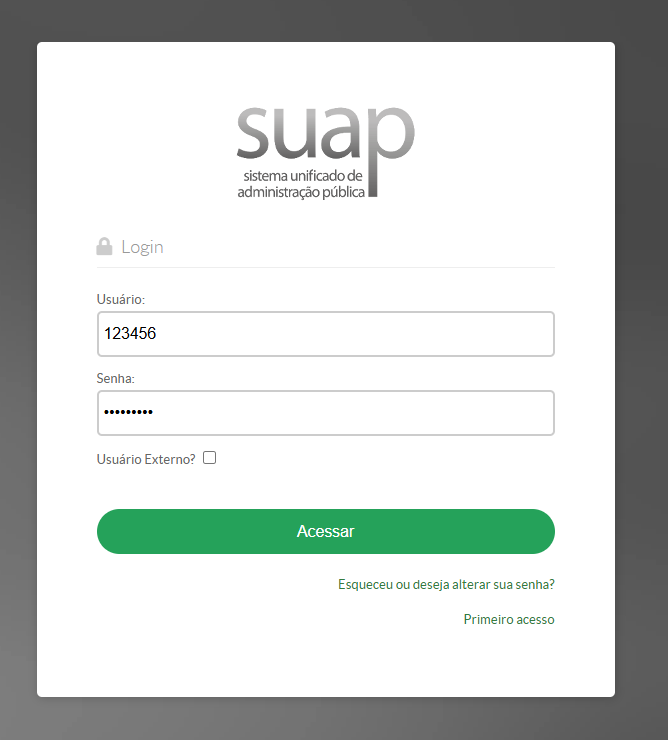
1.Na tela que se segue, digite:
1.1 Sua matrícula ou seu prontuário no campo “Usuário”;
1.2 Sua senha no campo “Senha”;
1.3 Clique no botão acessar.
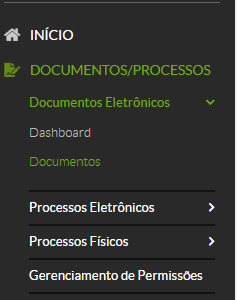
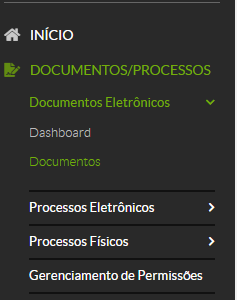
2.1 DOCUMENTOS/PROCESSOS;
2.2 Documentos Eletrônicos;
2.3 Documentos.
-
3.Depois, no canto superior direito, clique no botão “Adicionar Documento de Texto”
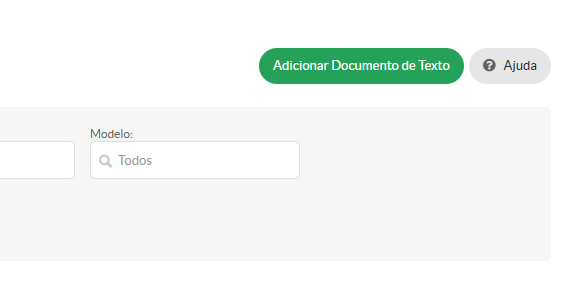
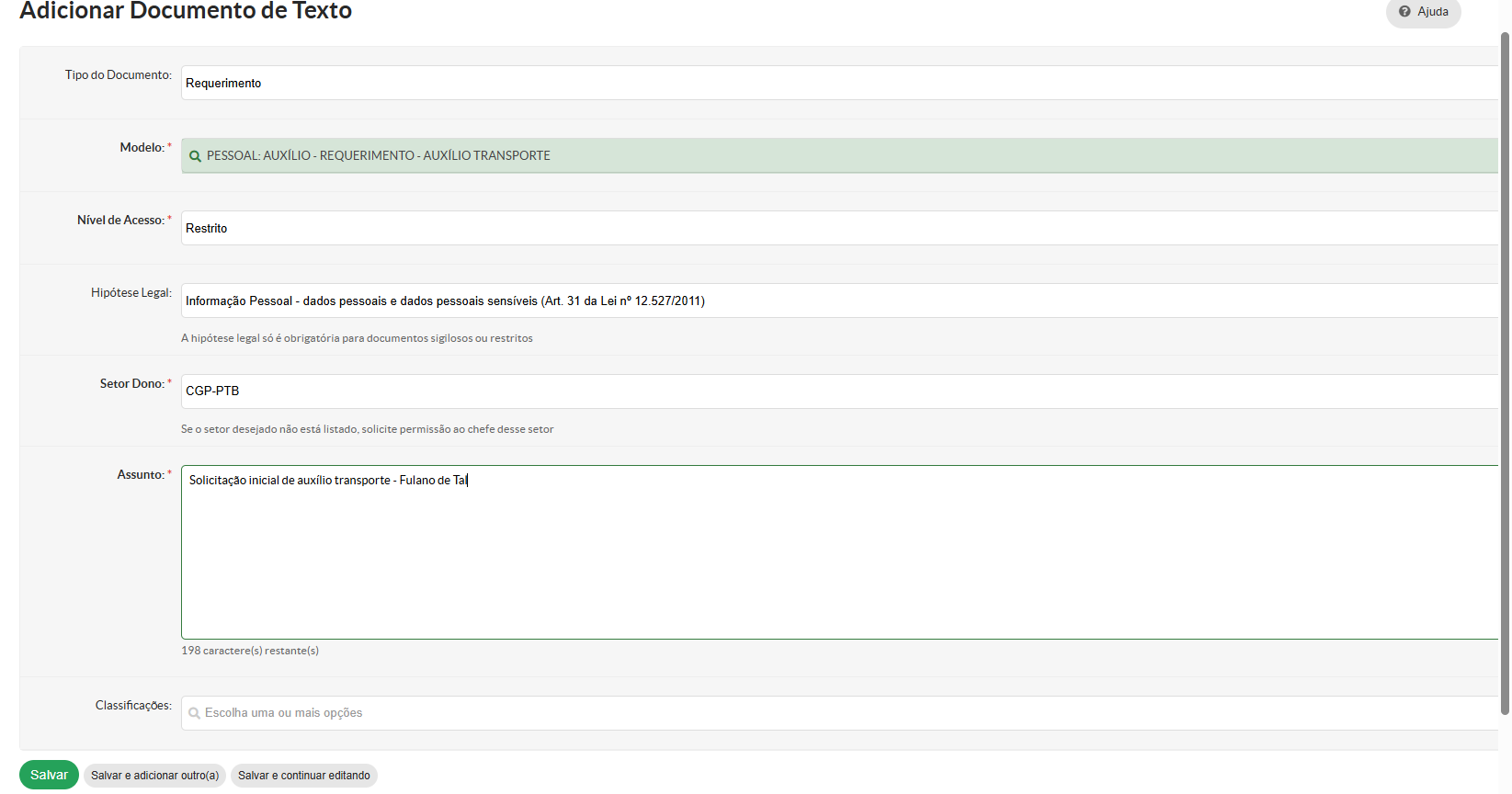
Feito isso, aparecerá a tela abaixo:

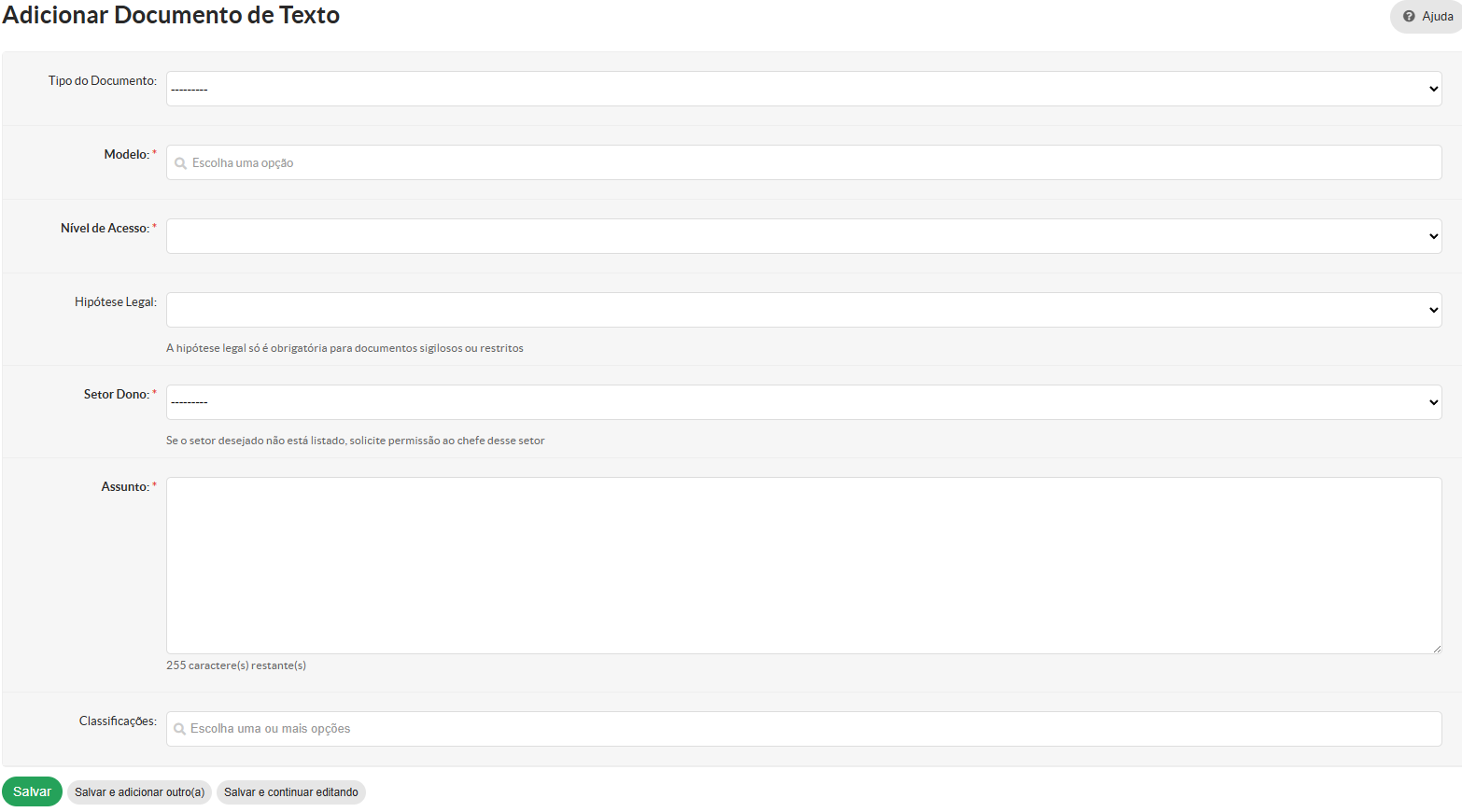
Feito
-
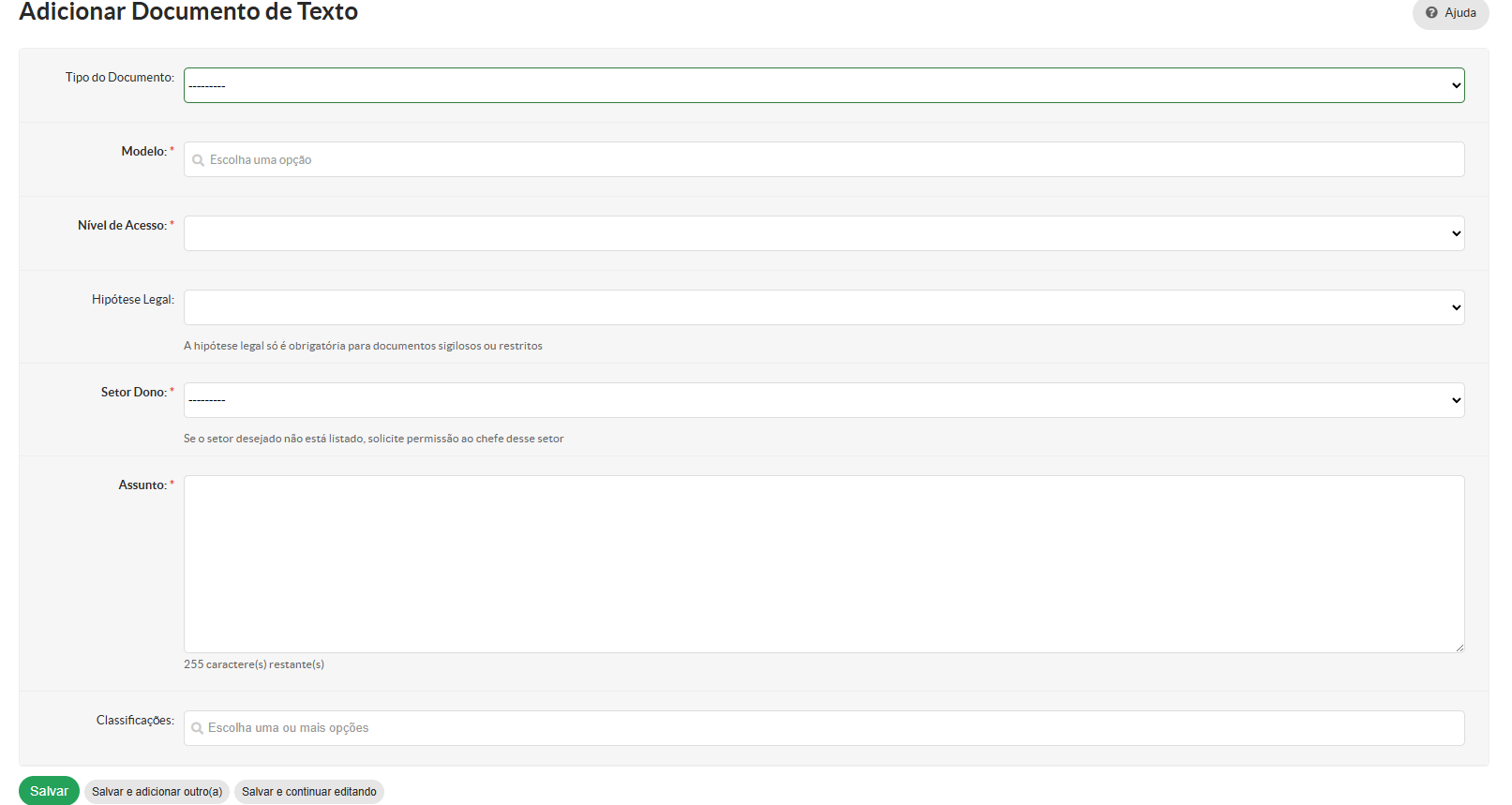
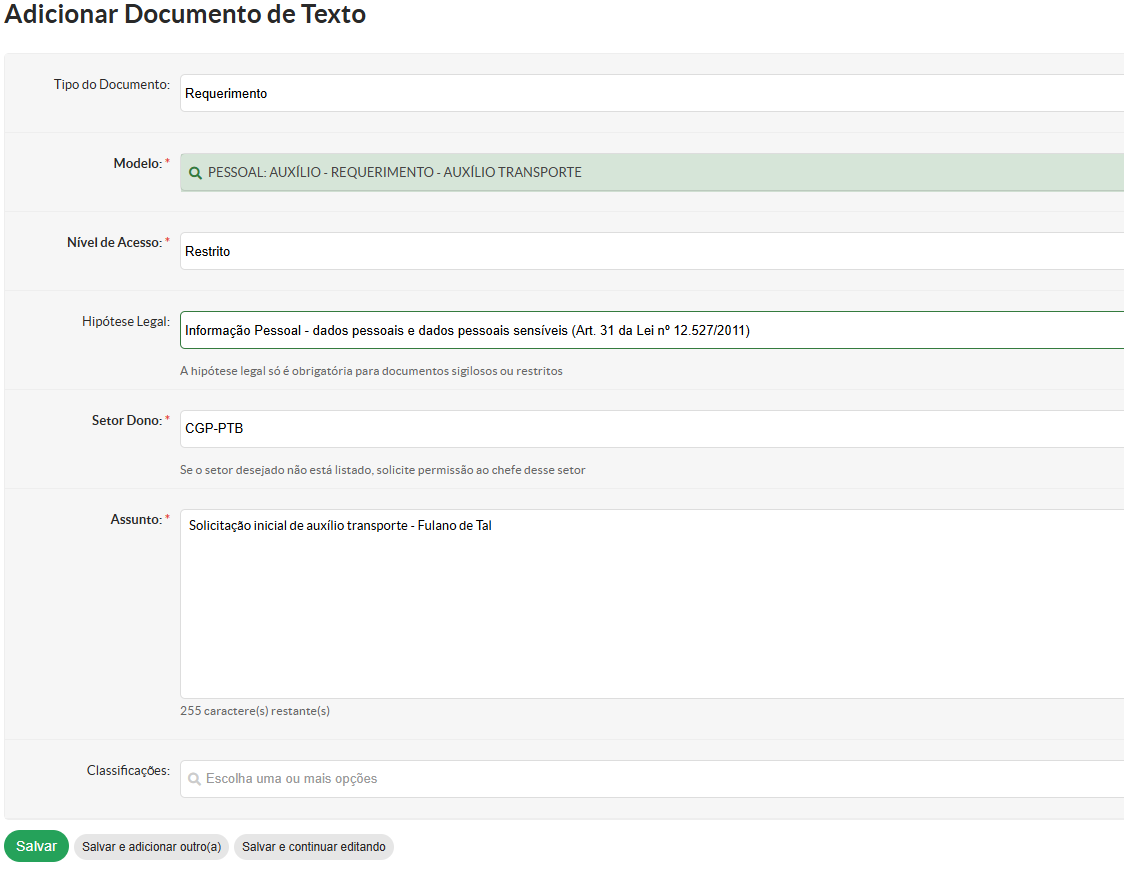
4.Você deve preencher os campos disponíveis com os parâmetros necessários para o tipo de documento escolhido, porexemplo:exemplo:
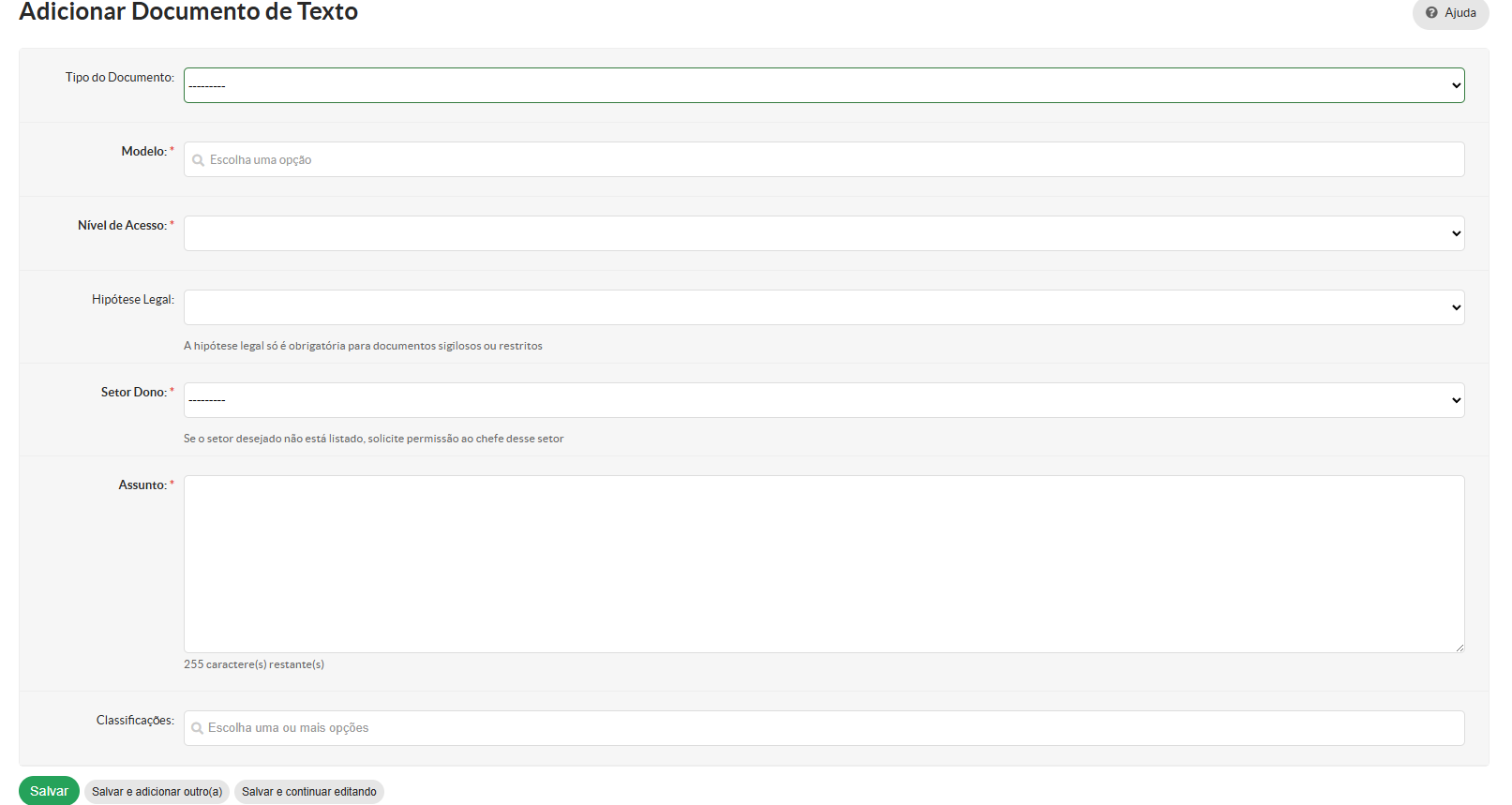
4.1 Tipo do Documento: Requerimento;
4.2 Modelo: Pessoal: Auxílio - Requerimento - Auxílio Transporte;
4.3 Nível de Acesso: Restrito;
4.4 Hipótese Legal: Informação Pessoal - dados pessoais e dados pessoais sensíveis (Art. 31 da Lei nº 12.527/2011);
4.5 Setor Dono: ““Selecione o seu setor”
4.6 Informe resumidamente o tipo de solicitação seguido de seu nome (Exemplo:Exemplo: “Solicitação inicial de auxílio transporte - Fulano de Tal”)
4.7 Por fim, clique no botão verde “Salvar”
“Salvar”
Observação: Os campos assinalados com asterisco em vermelho (*) são de preenchimento obrigatório.
-
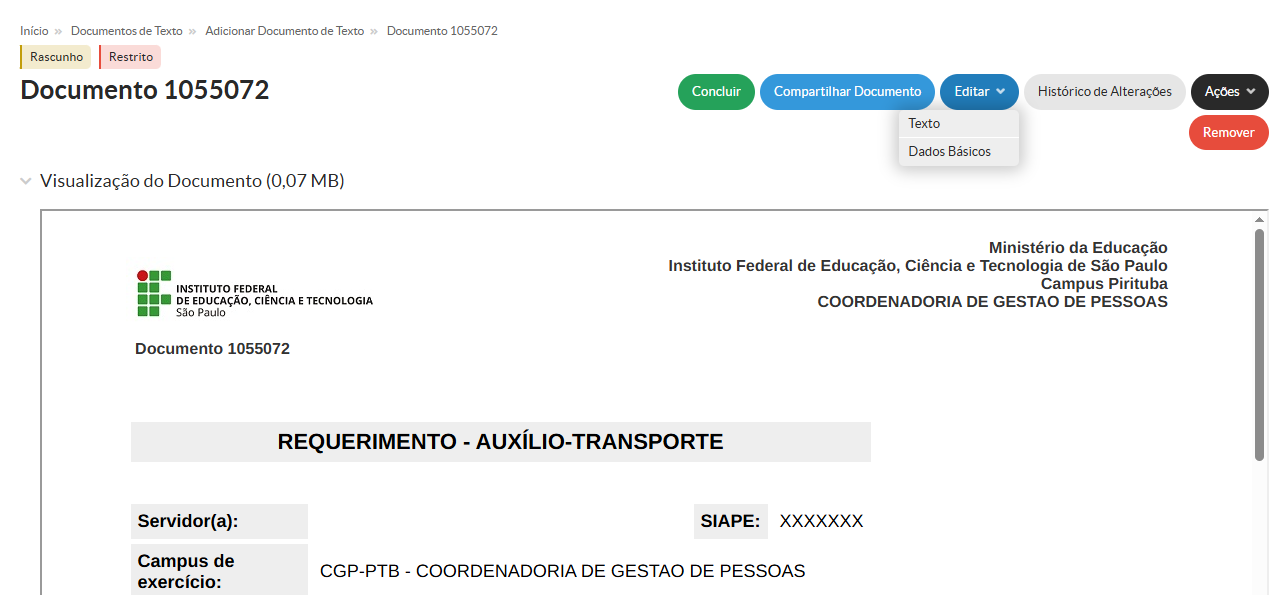
5.Na próxima etapa, você deve clicar em: 5.2 Selecionar a opção “Texto”.
5.1 Botão azul “Editar”;
-
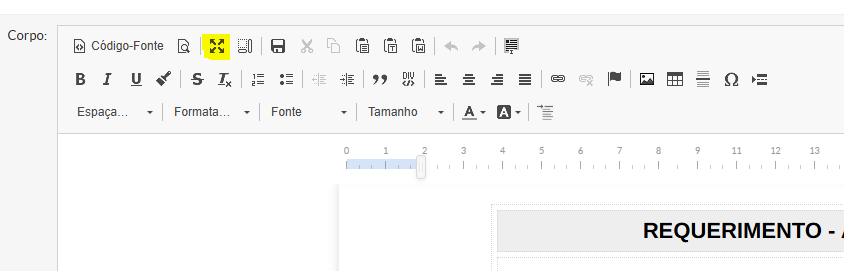
Feito o procedimento acima, clique em:
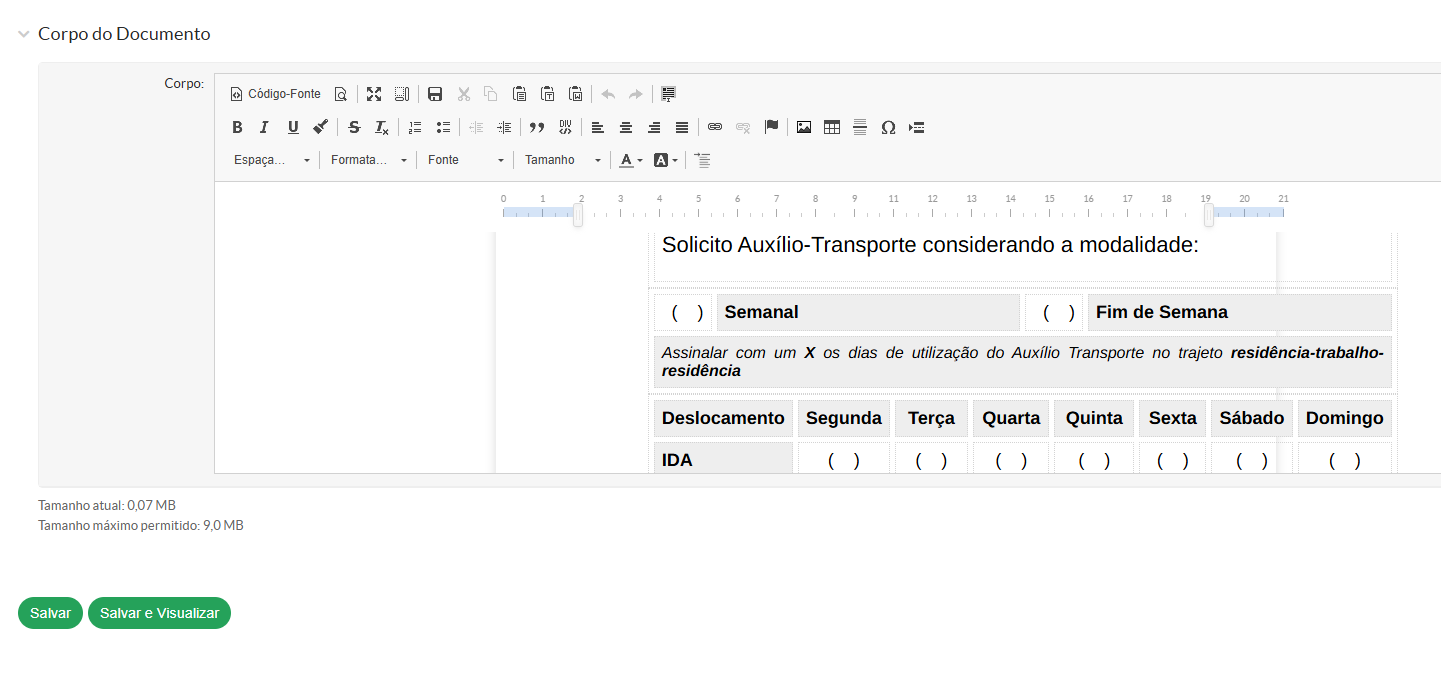
6.2 Preencha todos os campos do formulário;
6.3 Novamente em no botão “Maximizar”;
6.1 Botão “Maximizar” (destacado em amarelo) para facilitar o preenchimento;
-
6.4 E por último, clique no botão verde “Salvar e Visualizar” no final da página;
-
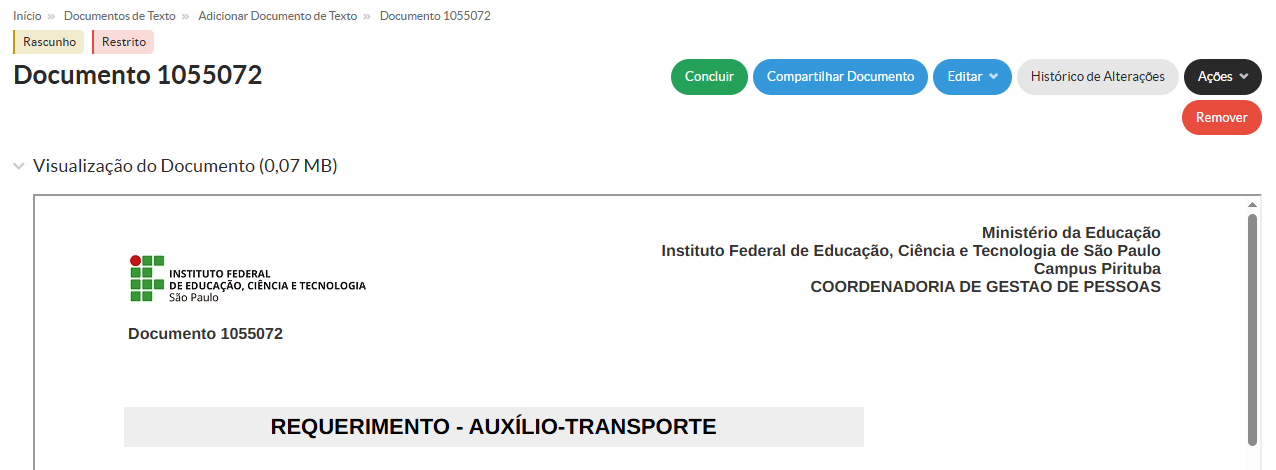
Caso esteja tudo correto, clique no botão “
Concluir”Concluir”. Caso necessite de correçãoo,repitasrepita as etapas 5 emdiante,diante.
-
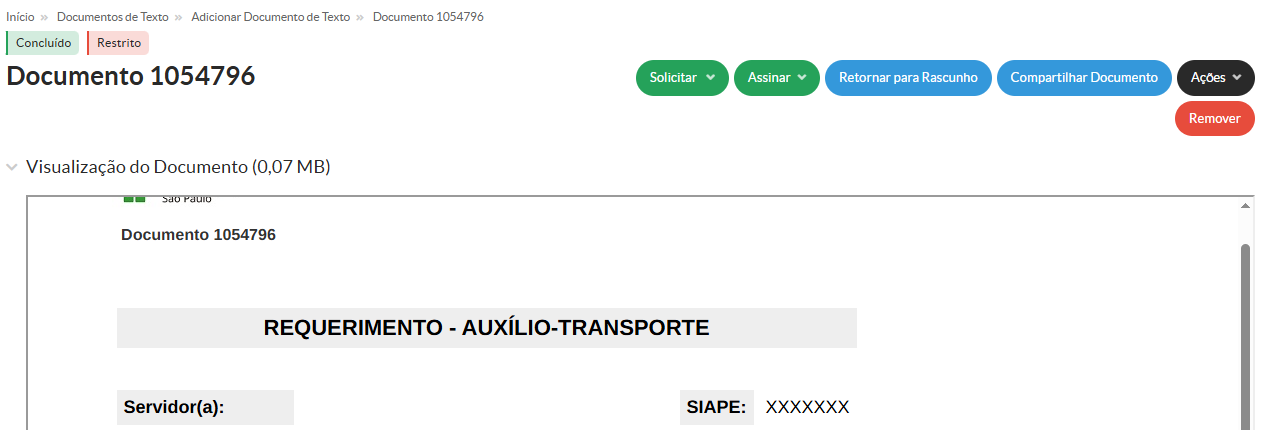
Feito isso, o SUAP habilitará os botões verdes (“
Solicitar”Solicitar” e “Assinar”Assinar”. Quando exigido você deve assinar o documento e solicitar as assinaturas constantes no campo “Procedimentos” do próprio formulário, clicando nos respectivos botões: 8.2 “Solicitar”: para solicitar assinaturas.
8.1 “Assinar”: para você mesmo assinar o documento;
-
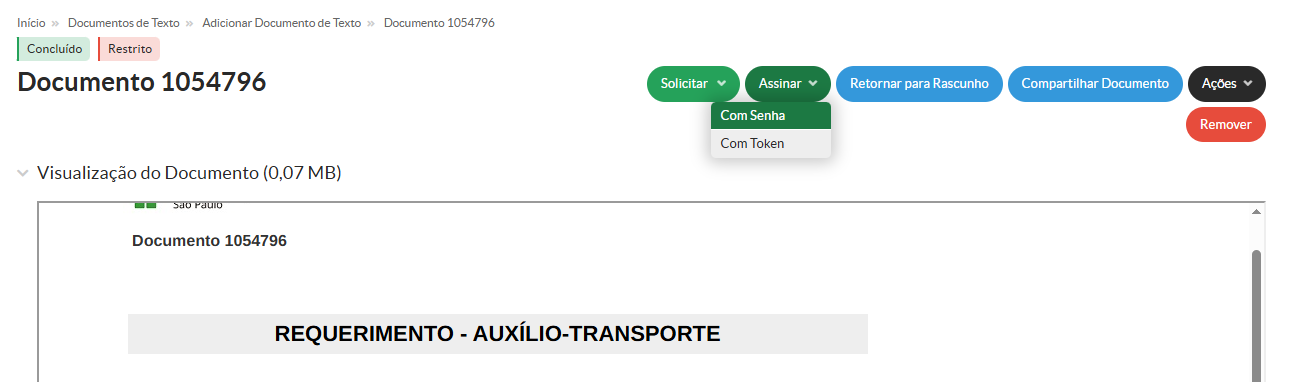
Para assinar, clique em:
9.2 Com senha;
9.1 Assinar;
9.3 Em “Definir identificador”;
Definir identificador;
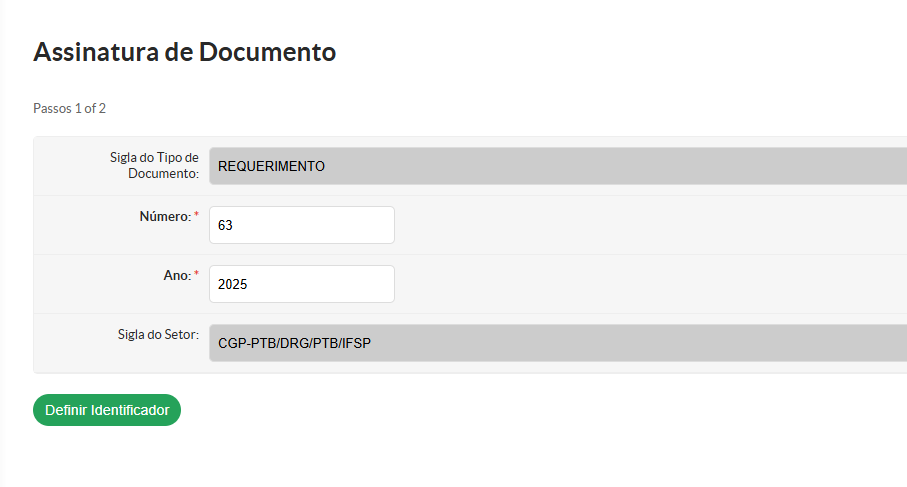
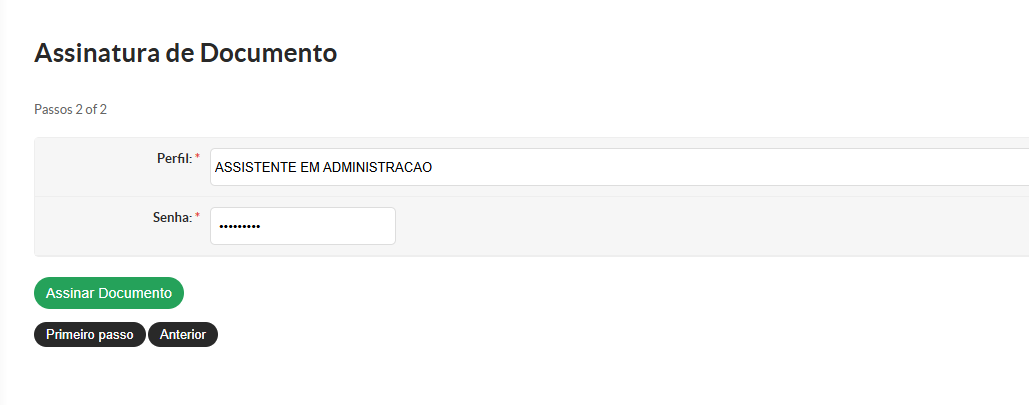
9.4 Selecione seu
Prefil,Perfil, insira sua senha de acesso ao SUAP e clique no botão verde “Assinar Documento”;
-
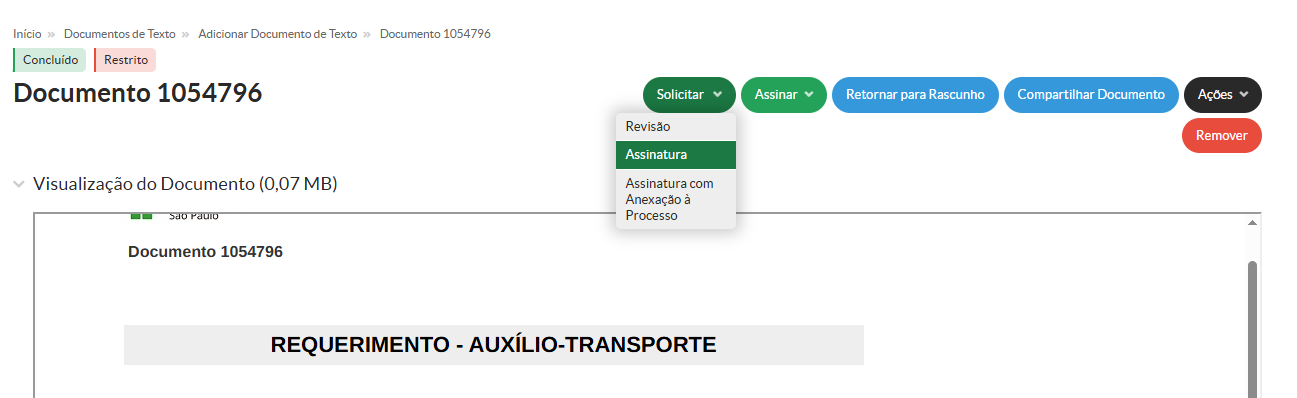
Concluída a etapa de assinatura, caso seja exigida, solicitar a assinatura dos demais servidores clicando em:
10.2 Depois em “Assinatura”;
10.1 Botão verde “Solicitar”;
-
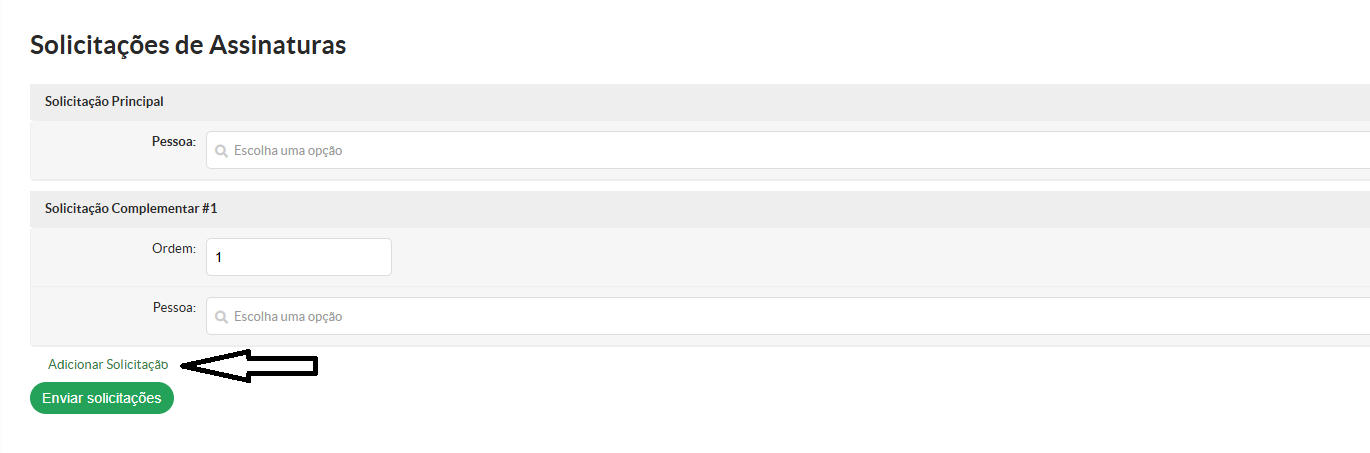
Na tela que se segue, você deve clicar no campo “Pessoa” você deve procurar pelo servidor ou servidora que deverá assinar o documento. Logo acima temos a pessoa principal e abaixo os demais servidores;
-
Caso tenha mais servidores para assinar o documento, você deve clicar na opção “Adicionar Solicitaçã
o”o” e caso não haja mais servidores que deverão assinar o documento, clique no botão verde “Enviar solicitações”es”
-
Após concluídas todas as assinaturas, você poderá incluir o documento em processo eletrônico no SUAP e encaminhar para o setor responsável para andamento da sua solicitação.
Observação: Para abertura de processo, consulte procedimento específico: