Configuração de Telas e Projetores nos computadores do Campus Pirituba
Este manual orienta como configurarsobre a imagem do computador para exibiçconfiguração de imagem em monitores e projetores enas monitores nos computadores das Salas de Aula através das configuraçestações de exibiçãtrabalho das salas de aula, operando sob o dosistema Linux Mint.Mint MATE com a topologia de 2 telas: 1 monitor e 1 projetor.
1. ConexãVerificação de Conexões Físicasicas (Hardware)
Antes de configurariniciar a configuração sistema,via verifiquesistema osoperacional, cabos:é imperativo certificar-se de que a infraestrutura física está devidamente conectada.
-
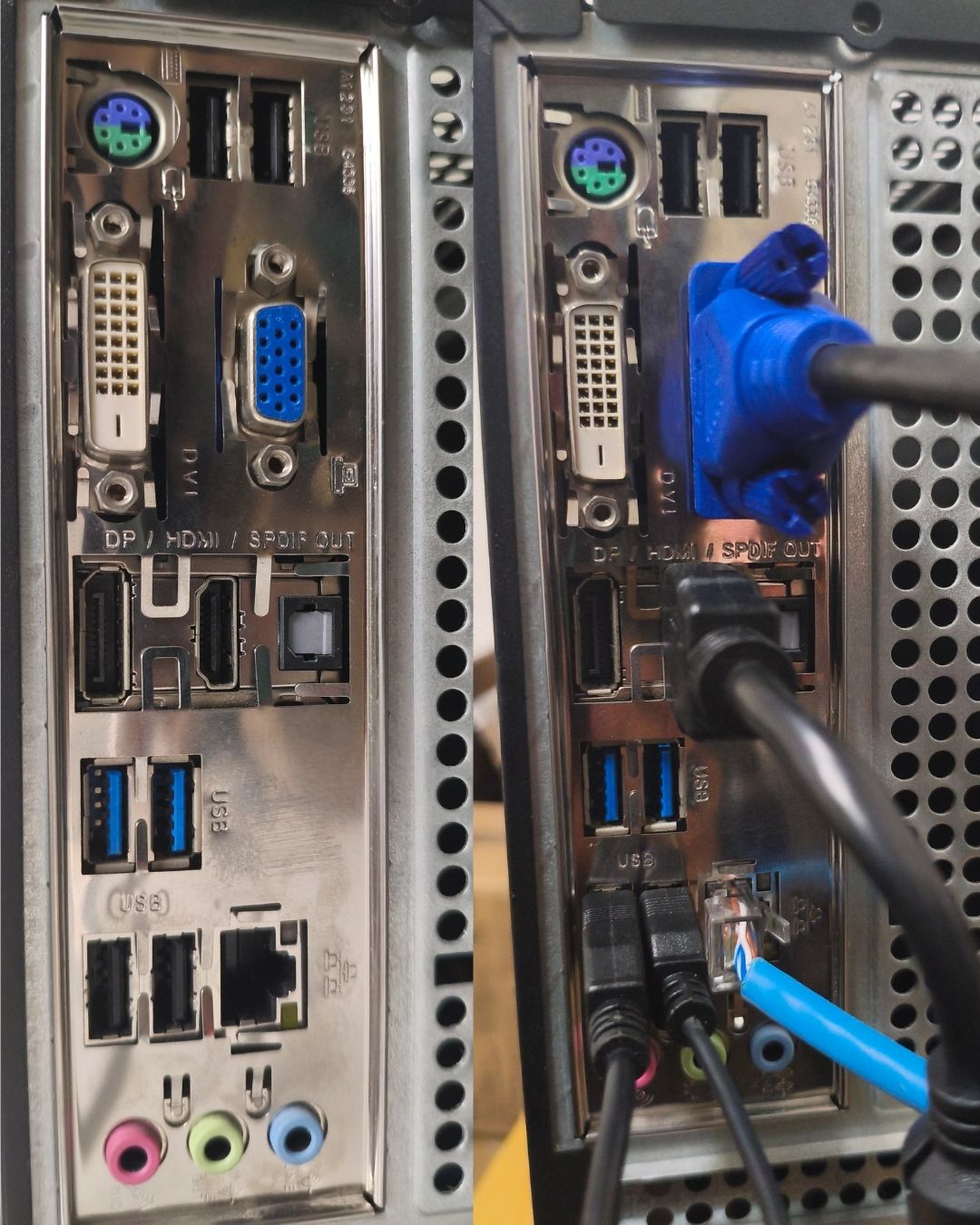
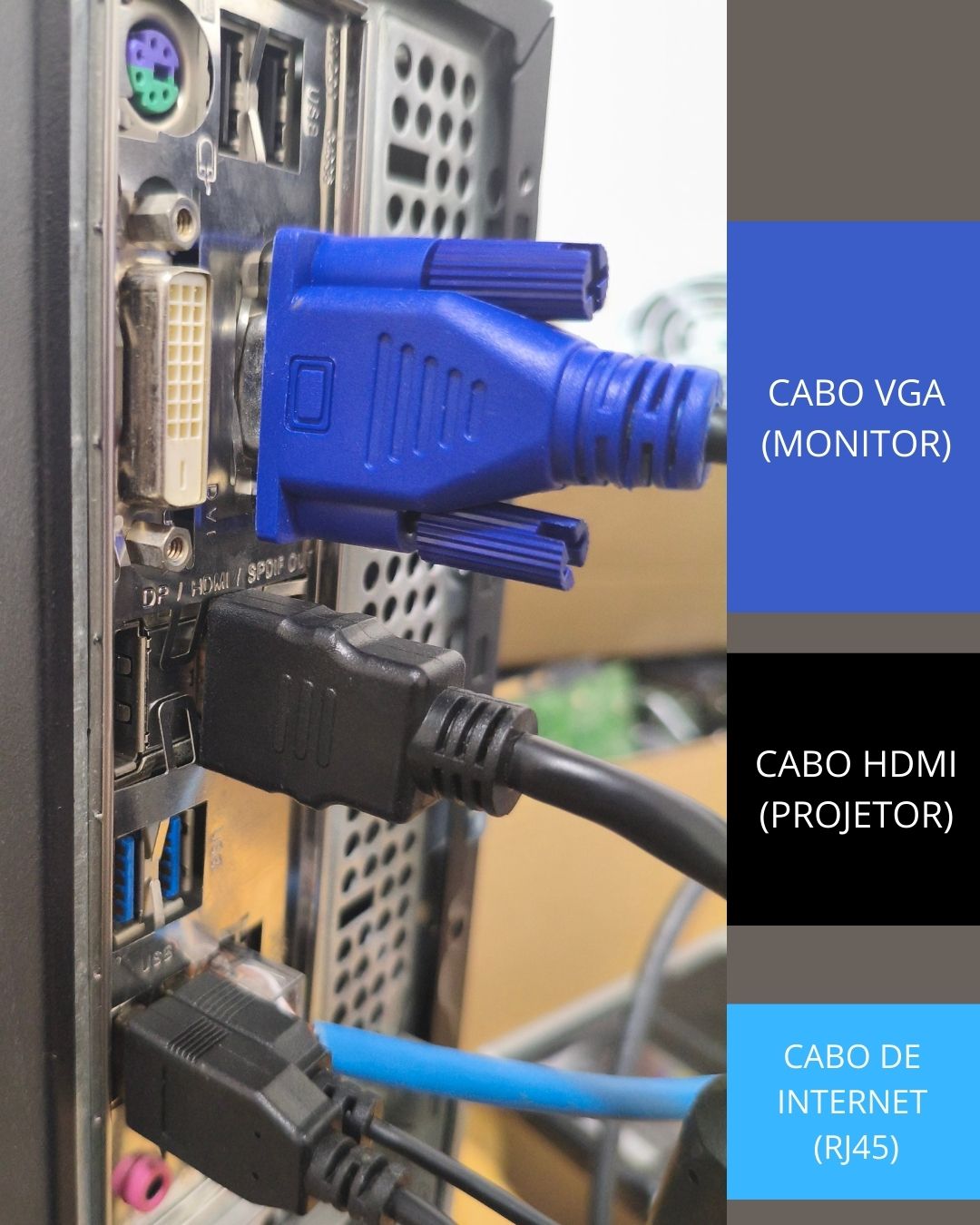
ConfiraVerifiqueseasambosconexõesosdecabos do Monitor (VGA) e Projetor (HDMI)vídeoestãonaconectadopartea saídatraseira do computador. Certifique-se de que o cabo do monitor (VGA ou DisplayPort) e o cabo do projetor (HDMI) estejam firmemente conectados às respectivas portas.
ConfiraConfirme se tanto o monitor quanto o computador estãocomputadorestãoconectadosaà rede elétrica e ligados.-
Verifique
sea conexão de rede. O cabo de internet (caboRJ45, geralmenteAzulazul ouCinzacinza)comdeveconectorRJ45transparente) está adequadamenteestar conectadoaoàcomputador,portasedenãrede do computador. -
Ligue o
estiver,projetorconecte-o.utilizando o controle remoto ou o painel do equipamento. -
LigueCaso a tela nãoprojetorapareçae, caso necessário,automaticamente, selecione aFontefonte deEntrada (Video Source)entrada (Source ou Input) no projetor paraHDMI.HDMI. LigueoSe
Computador,acaso jámáquina nãoestejaestiverligadocom Casoanãsessãoestejainiciadalogado(usuáriona máquina,logado), realize o loginna estação de trabalho (computador) através doutilizando seu prontuário e senha institucionais (para acesso aos computadores e Wifi).- Caso não tenha acesso ou não saiba como realizar login em computadores com o Linux Mint, siga os passos do manual a seguir: https://sistemas.ptb.ifsp.edu.br/manuais/books/acesso-e-conectividade/page/guia-de-acesso-estacoes-de-trabalho-linux-mint
Painel traseiro do computador destacando as portas de vídeo (VGA/HDMI) e rede (RJ45) conectadas
Em caso de dúvidas sobre o acesso às estações Linux, consulte o manual de acesso e conectividade disponível na área de trabalho ou no portal da instituição.
2. Configuração de Exibição
1. Existem múltiplas formas de acessar as configurações de Monitores, Telas ou Exibição nos computadores Linux Mint.
SALAS DE AULA: Linux Mint MATE 22.3
Pressione o atalho Windows + P (Super/Meta + P)
Windows 11 (2 telas)
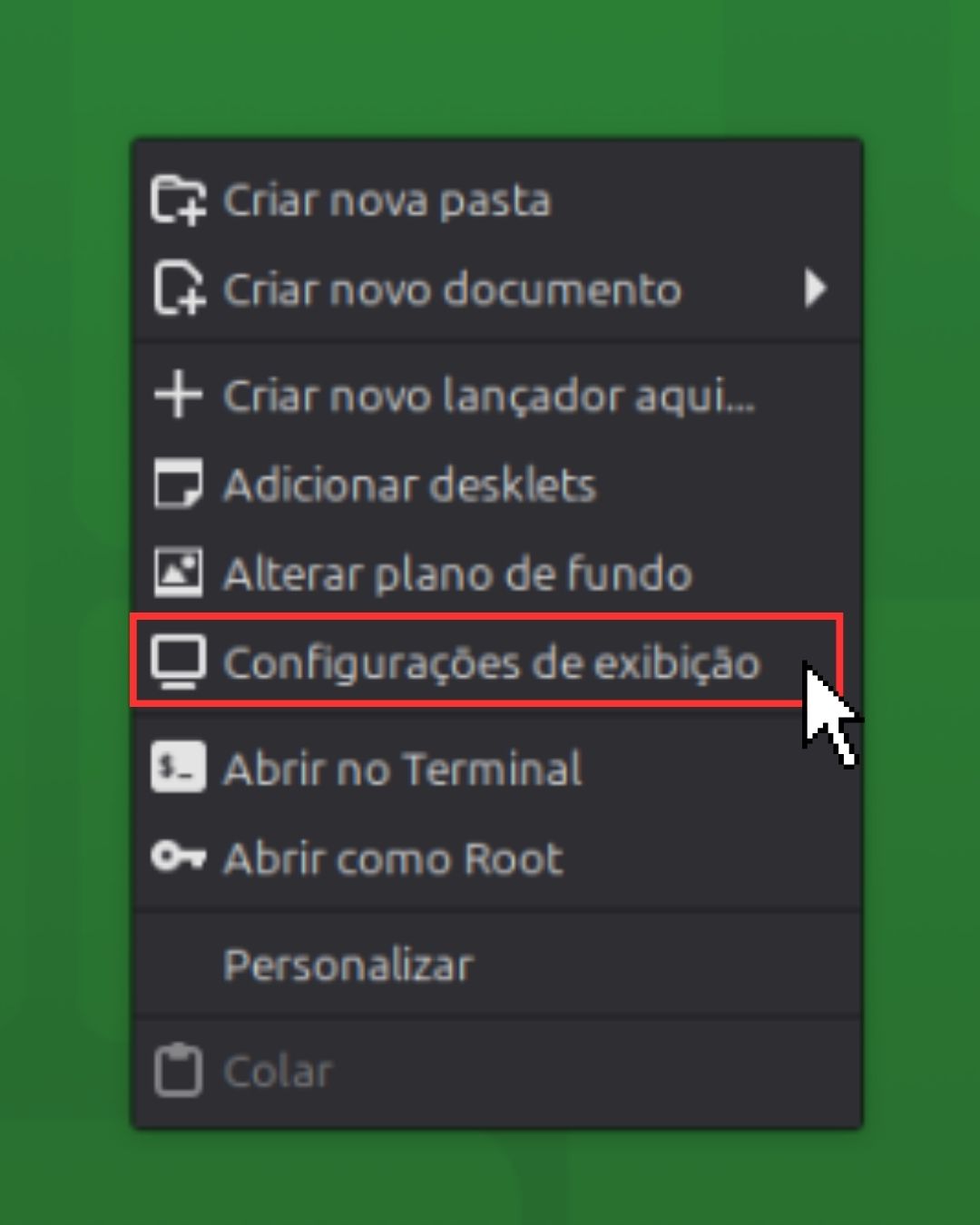
Mova o mouse até um espaço vazio da área de trabalho, onde não houver nenhum outro ícone de aplicativo, e clique com o botão direito. Um menu vai se abrir e exibirá certas opções clique em configuração de exibição.
AUDITÓRIO e Laboratórios - Windows 11 (3 telas)
Mova o mouse até um espaço vazio da área de trabalho, onde não houver nenhum outro ícone de aplicativo, e clique com o botão direito. Um menu vai se abrir e exibirá certas opções clique em configuração de exibição.
Mova o mouse até um espaço vazio da área de trabalho, onde não houver nenhum outro ícone de aplicativo, e clique com o botão direito. Um menu vai se abrir e exibirá certas opções clique em configuração de exibição.
LABORATÓRIOSSALAS DE AULA - WindowsLinux 11Mint (2 telas)
Mova o mouse até um espaço vazio da área de trabalho, onde não houver nenhum outro ícone de aplicativo, e clique com o botão direito. Um menu vai se abrir e exibirá certas opções clique em configuração de exibição.
LAB D02 - Linux Mint (3 telas)
Mova o mouse até um espaço vazio da área de trabalho, onde não houver nenhum outro ícone de aplicativo, e clique com o botão direito. Um menu vai se abrir e exibirá certas opções clique em configuração de exibição.
-
Pressione o atalho Windows + P (Super/Meta + P) ou clique com o botão direito na área de trabalho e clique em configuração de exibição
-
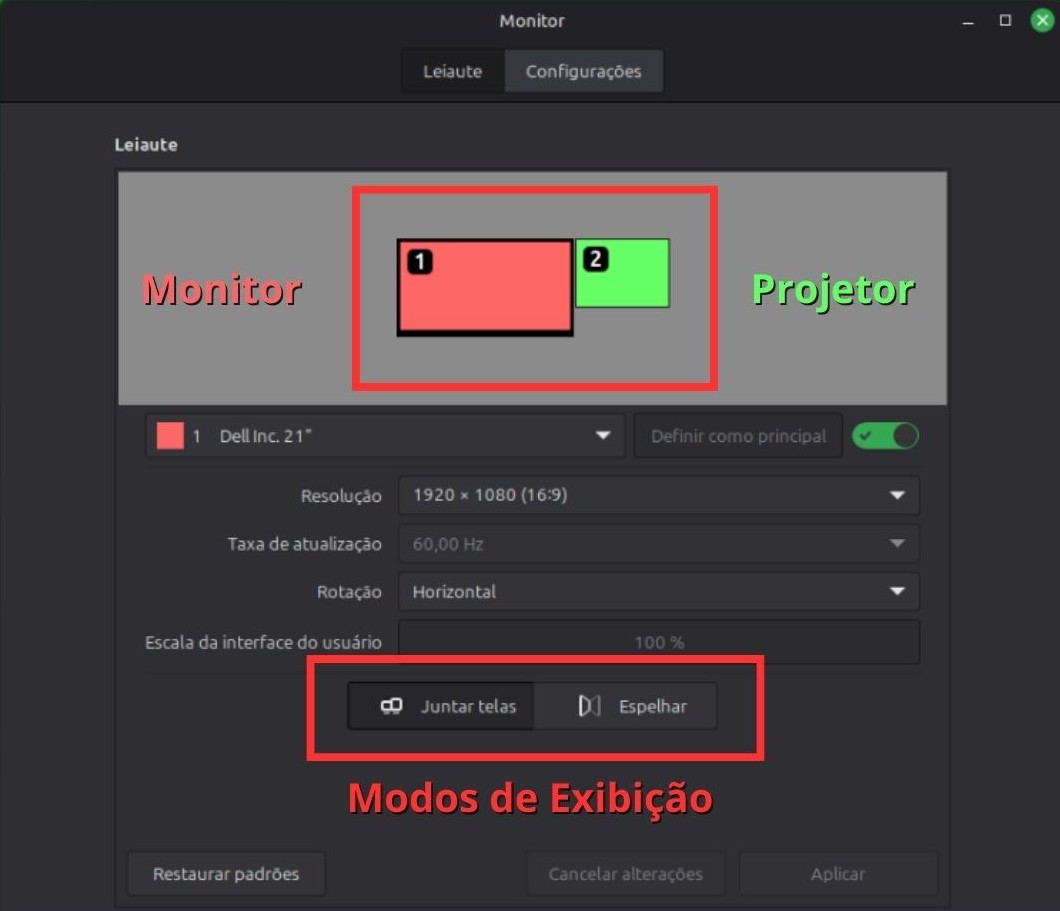
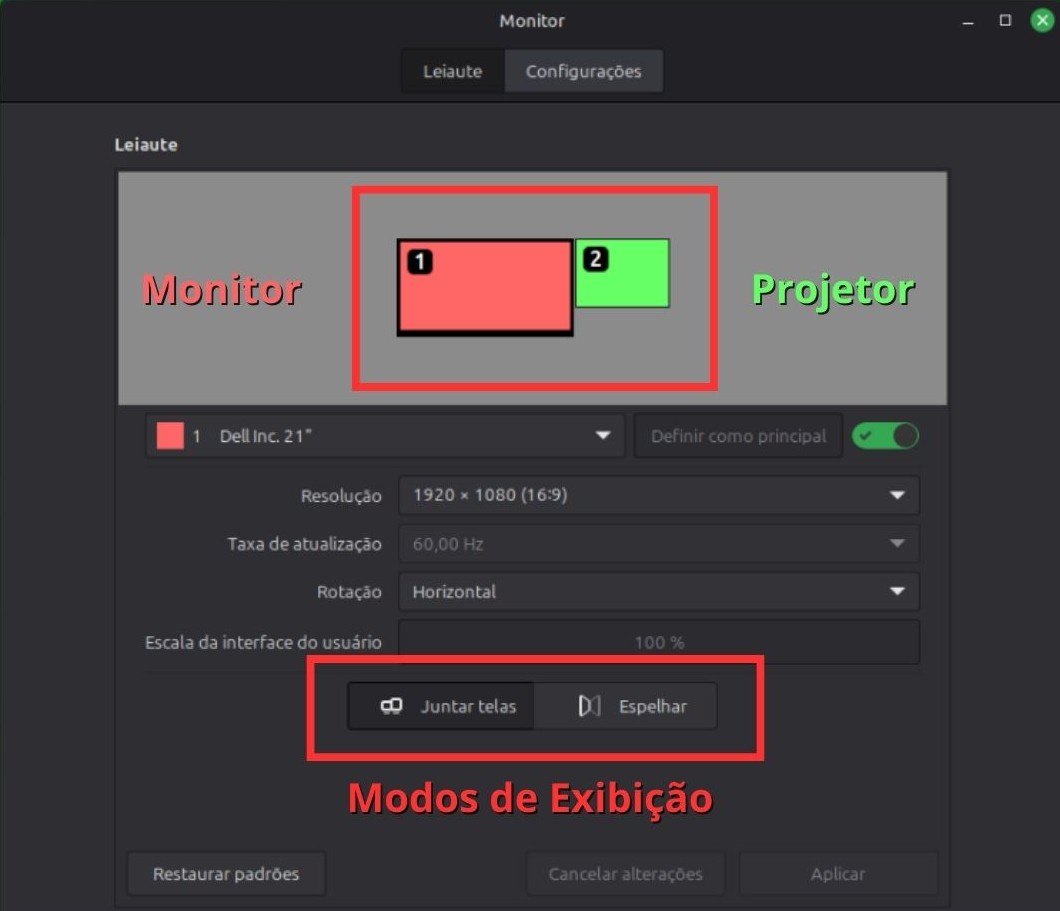
Identificação: Você verá dois retângulos representando o Monitor e o Projetor.
-
Modos de Exibição:
-
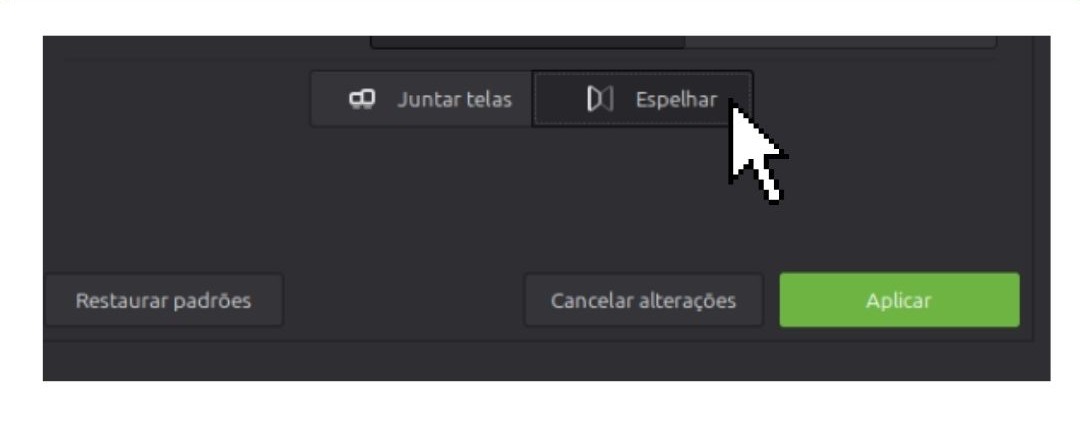
Espelhar Telas: Exibe a mesma imagem em ambos, duplicada. (Recomendado para apresentações simples).
-
Juntar Telas: O projetor funciona como uma extensão da sua área de trabalho, portanto, as imagens ficam separadas. (Ideal para ver suas notas em uma tela e os slides na outra).
-
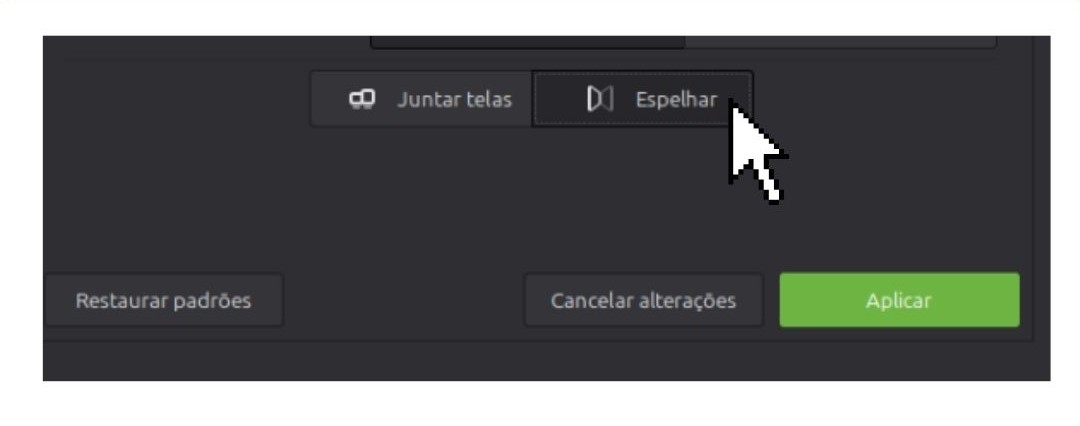
- Escolha o modo de exibição desejado e clique em Aplicar.
3. Suporte Técnico
Identificou algum problema físico em algum equipamento de TIC, teve dificuldade para configurar ou acessar as configurações de exibição ou houve alguma falha de login?
Entre em contato com a equipe de TI do campus através do e-mail: 📧 suporte.pirituba@ifsp.edu.br
Ao enviar o e-mail, informe o número da sala e a etiqueta de patrimônio do equipamento que apresentou a falha (se disponível).