Configuração de Telas e Projetores nos computadores do Campus Pirituba
Este manual orienta sobre a configuração de imagem em monitores e projetores nas estações de trabalho das salas de aula, operando sob o sistema Linux Mint MATE com a topologia de 2 telas: 1 monitor e 1 projetor.
1. Verificação de Conexões Físicas (Hardware)
Antes de iniciar a configuração via sistema operacional, é imperativo certificar-se de que a infraestrutura física está devidamente conectada.
-
Verifique as conexões de vídeo na parte traseira do computador. Certifique-se de que o cabo do monitor (VGA ou DisplayPort) e o cabo do projetor (HDMI) estejam firmemente conectados às respectivas portas.
-
Confirme se tanto o monitor quanto o computador estão conectados à rede elétrica e ligados.
-
Verifique a conexão de rede. O cabo de internet (RJ45, geralmente azul ou cinza) deve estar conectado à porta de rede do computador.
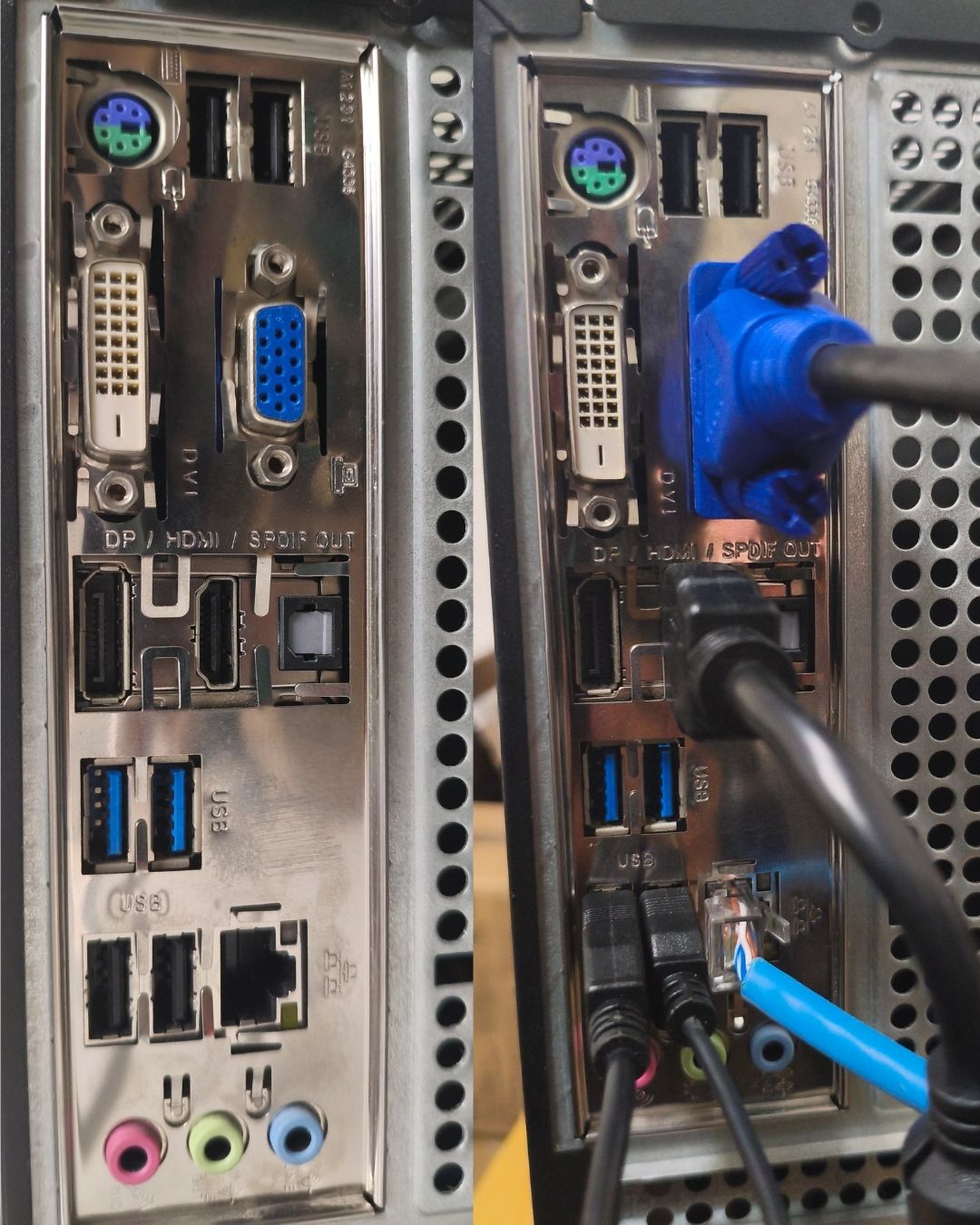
Painel traseiro do computador destacando as portas de vídeo (VGA/HDMI) e rede (RJ45) conectadas
-
Ligue o projetor utilizando o controle remoto ou o painel do equipamento.
-
Caso a tela não apareça automaticamente, selecione a fonte de entrada (Source ou Input) no projetor para HDMI.
-
Se a máquina não estiver com a sessão iniciada (usuário logado), realize o login utilizando seu prontuário e senha institucionais (para acesso aos computadores e Wifi).
- Caso não tenha acesso ou não saiba como realizar login em computadores com o Linux Mint, siga os passos do manual a seguir: https://sistemas.ptb.ifsp.edu.br/manuais/books/acesso-e-conectividade/page/guia-de-acesso-estacoes-de-trabalho-linux-mint
Em caso de dúvidas sobre o acesso às estações Linux, consulte o manual de acesso e conectividade disponível na área de trabalho ou no portal da instituição.
2. Configuração de Exibição
Com os equipamentos ligados e conectados, é necessário acessar a ferramenta de gestão de monitores, chamada "Preferências do Monitor". O sistema institucional foi customizado para oferecer diversas formas de acesso. Escolha a que considerar mais conveniente:
-
Método 1 (Atalho de Teclado - Recomendado): Pressione simultaneamente as teclas Windows (Super/Meta) + P.

-
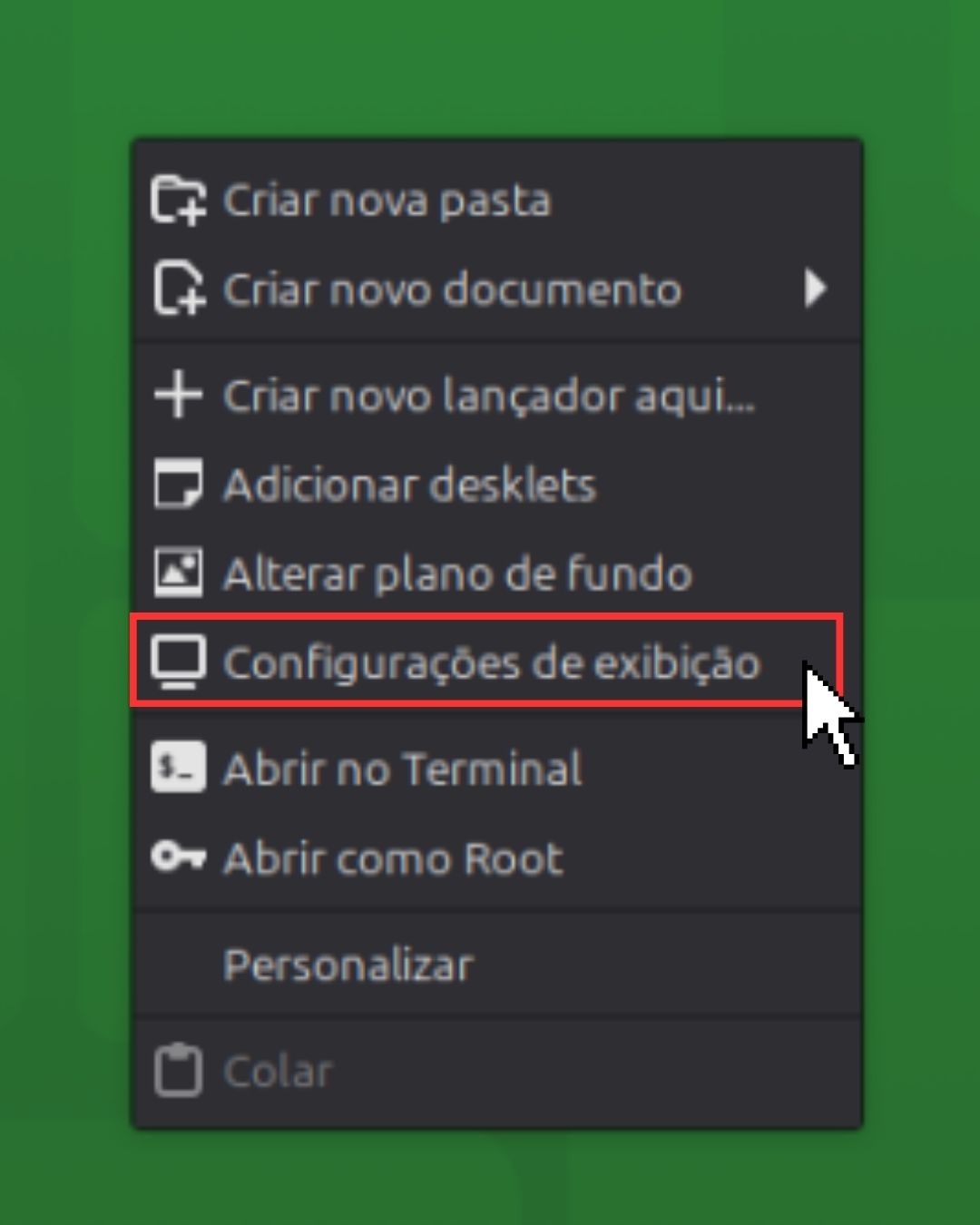
Método 2 (Menu de Contexto): Clique com o botão direito do mouse em qualquer espaço vazio da área de trabalho e selecione a opção Configuração de Exibição.
-
Método 3 (Ícone na Área de Trabalho): Localize e dê um duplo clique no atalho de Configuração de Exibição presente na área de trabalho.
[[imagem 03 - captura de tela do icone da área de trabalho circulado e com o mouse por cima]]
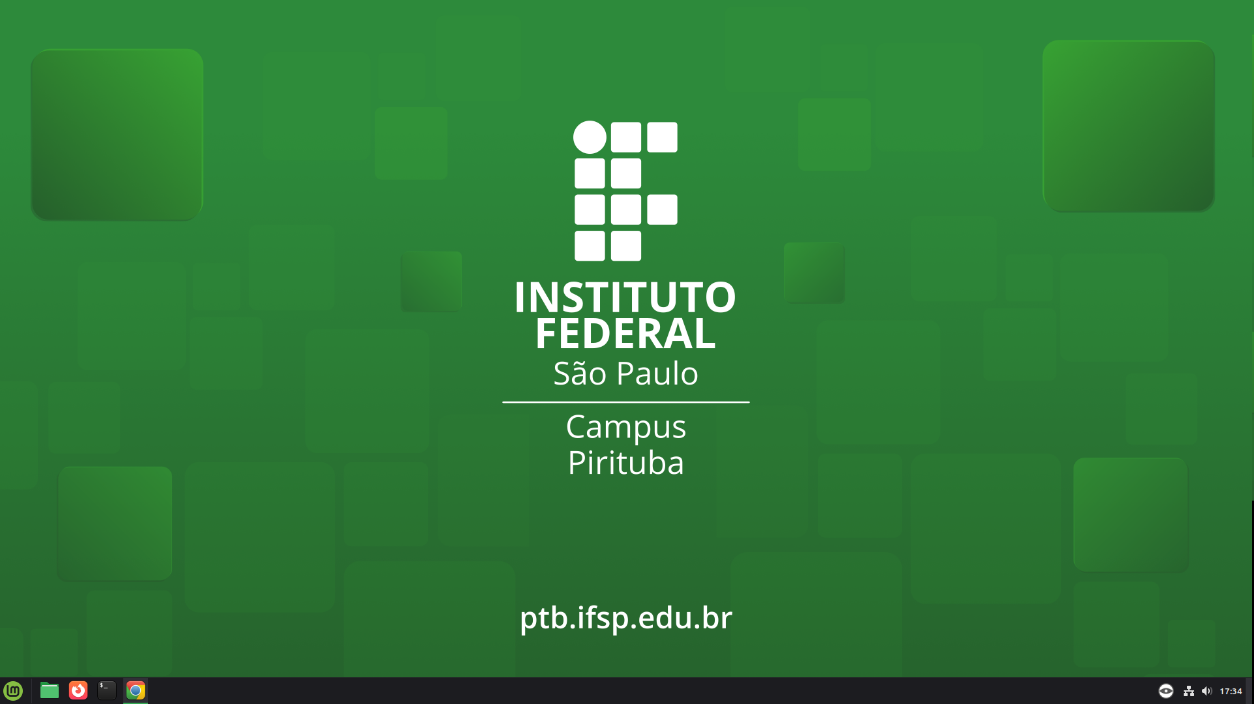
- Método 4 (Acesso Rápido): Na tela de boas-vindas, clique em Acesso Rápido e depois em Configuração de Exibição (Projeção).
[[imagem 04 - captura de tela da tela de boas vindas e do botão de configuração de projeção com o mouse por cima]]
[[imagem 0305 - montagem ilustrando as opçõeso depasso acesso:a íconepasso dopara atalho,clicar menuem demonitores]]
3. Configurando a Projeção (Espelhar ou Estender)
-
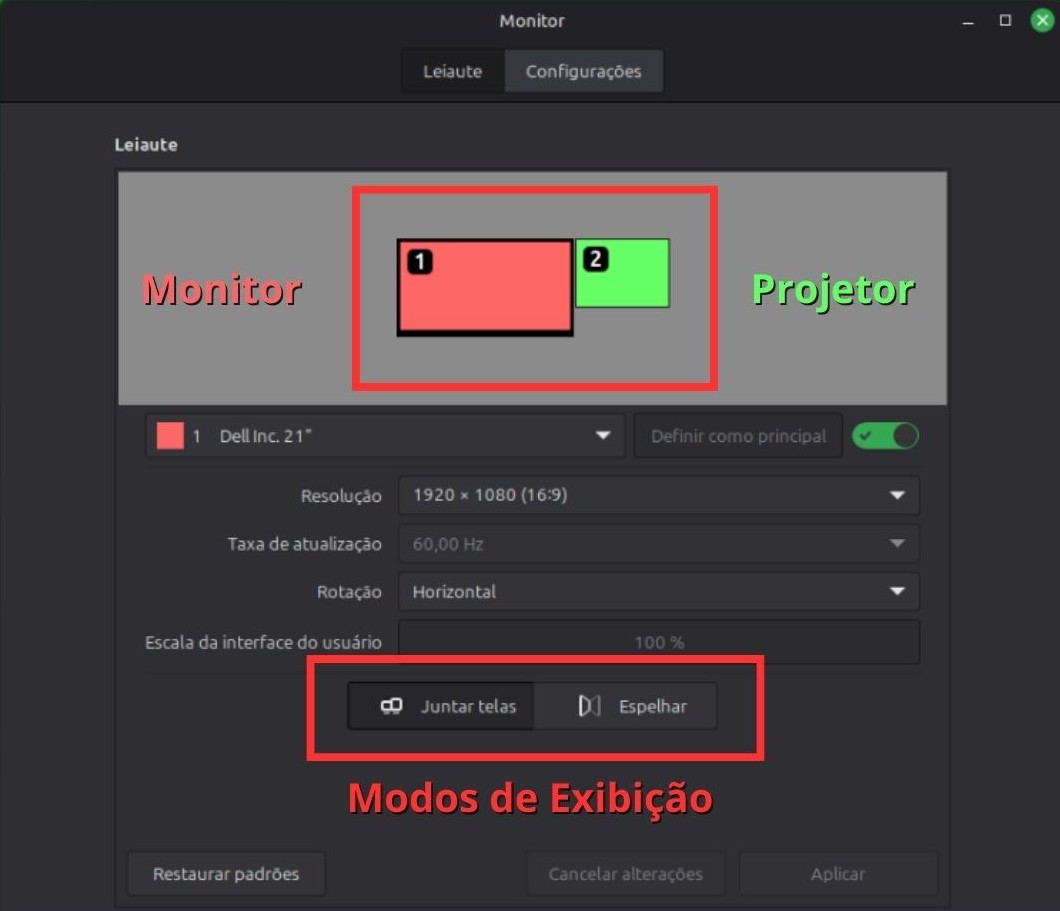
Após abrir a ferramenta por um dos métodos acima, uma nova janela será exibida contendo os dispositivos de vídeo detectados pelo sistema (representados por retângulos numerados, geralmente 1 e 2).
[[imagem 04 - janela de preferências de monitores exibindo as duas telas separadas]]
3.1 (Recomendado) Espelhar/Duplicar as Telas
-
Para espelhar as telas (Recomendado para aulas expositivas): Marque a caixa de seleção denominada "Mesma imagem em todos os monitores". Esta ação fará com que o projetor exiba exatamente o mesmo conteúdo visualizado no monitor principal do professor.
- Clique em Aplicar.
[[imagem 05 - detalhe do cursor marcando a caixa "mesma imagem em todos os monitores"]]
[[imagem 06 - janela de confirmação de resolução com o botão "manter esta configuração" em destaque]]
3.2 (Padrão) Estender/Juntar as telas lado a lado
- Para estender as telas: Deixe a caixa mencionada no passo anterior desmarcada. O projetor funcionará como uma área de trabalho adicional. É possível arrastar os retângulos na tela de configuração para alinhar o projetor à esquerda ou à direita do seu monitor principal, refletindo a disposição física da sala.
- Após selecionar o modo desejado (Espelhar ou Estender), clique no botão Aplicar.
- O sistema aplicará a configuração temporariamente e uma contagem regressiva surgirá pedindo a confirmação da mudança. Clique em Manter esta configuração para salvar definitivamente.
[[imagem 06 - janela de confirmação de resolução com o botão "manter esta configuração" em destaque]]
SALAS DE AULA: Linux Mint MATE 22.3
Pressione o atalho Windows + P (Super/Meta + P)
Windows 11 (2 telas)
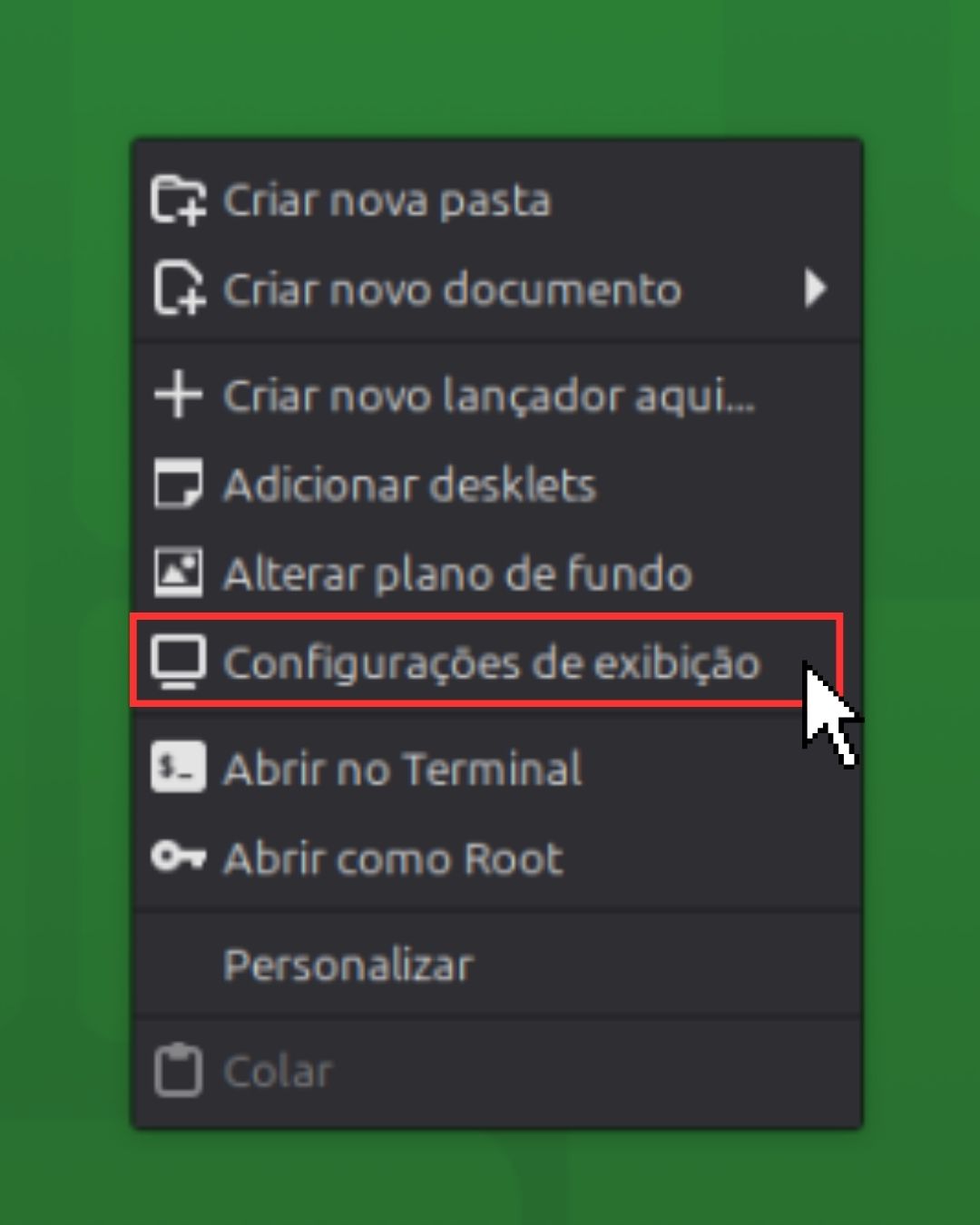
Mova o mouse até um espaço vazio da área de trabalho, onde não houver nenhum outro ícone de aplicativo, e clique com o botão direito. Um menu vai se abrir e exibirá certas opções clique em configuração de exibição.
AUDITÓRIO e Laboratórios - Windows 11 (3 telas)
Mova o mouse até um espaço vazio da área de trabalho, onde não houver nenhum outro ícone de aplicativo, e clique com o botão direito. Um menu vai se abrir e exibirá certas opções clique em configuração de exibição.
Mova o mouse até um espaço vazio da área de trabalho, onde não houver nenhum outro ícone de aplicativo, e clique com o botão direito. Um menu vai se abrir e exibirá certas opções clique em configuração de exibição.
SALAS DE AULA - Linux Mint (2 telas)
Mova o mouse até um espaço vazio da área de trabalho, onde não houver nenhum outro ícone de aplicativo, e clique com o botão direito. Um menu vai se abrir e exibirá certas opções clique em configuração de exibição.
LAB D02 - Linux Mint (3 telas)
Mova o mouse até um espaço vazio da área de trabalho, onde não houver nenhum outro ícone de aplicativo, e clique com o botão direito. Um menu vai se abrir e exibirá certas opções clique em configuração de exibição.
-
Pressione o atalho Windows + P (Super/Meta + P) ou clique com o botão direito na área de trabalho e clique em configuração de exibição
-
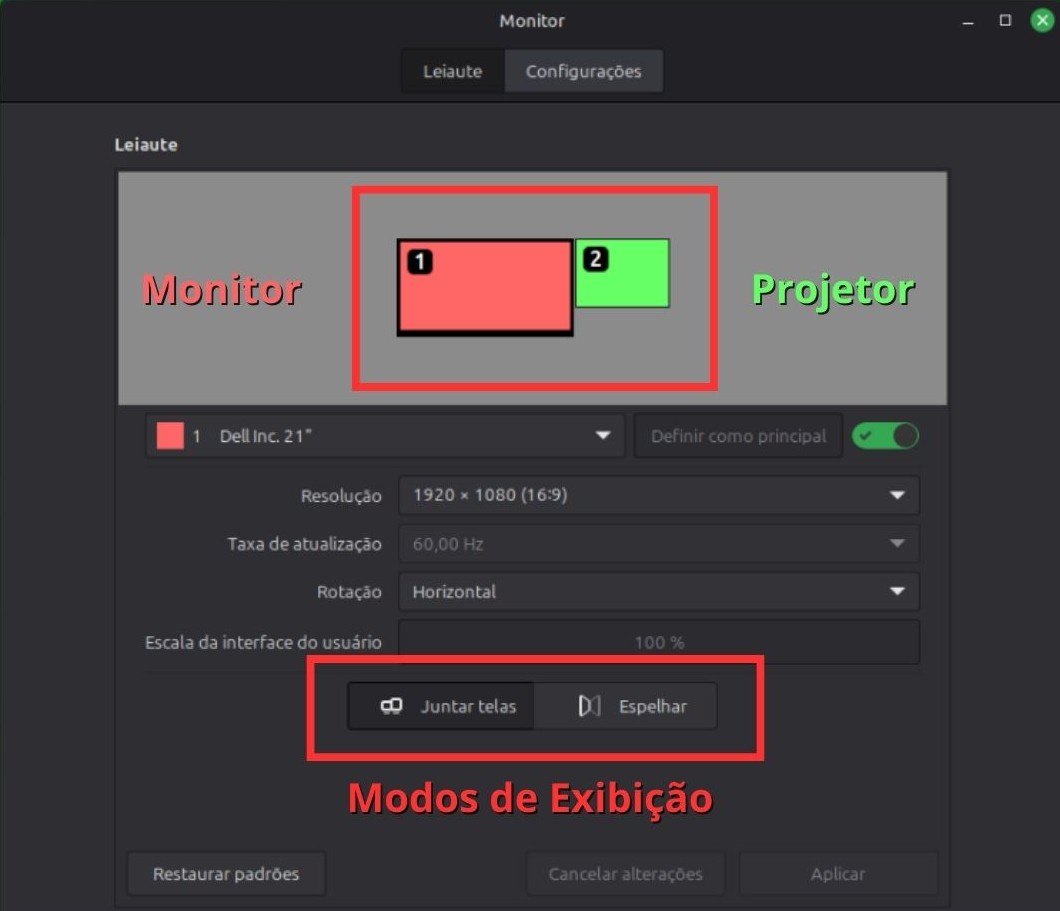
Identificação: Você verá dois retângulos representando o Monitor e o Projetor.
-
Modos de Exibição:
-
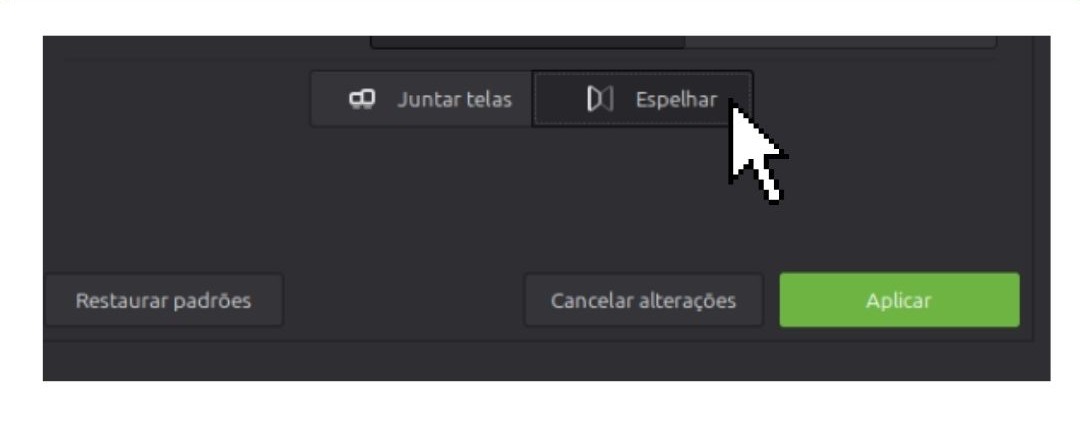
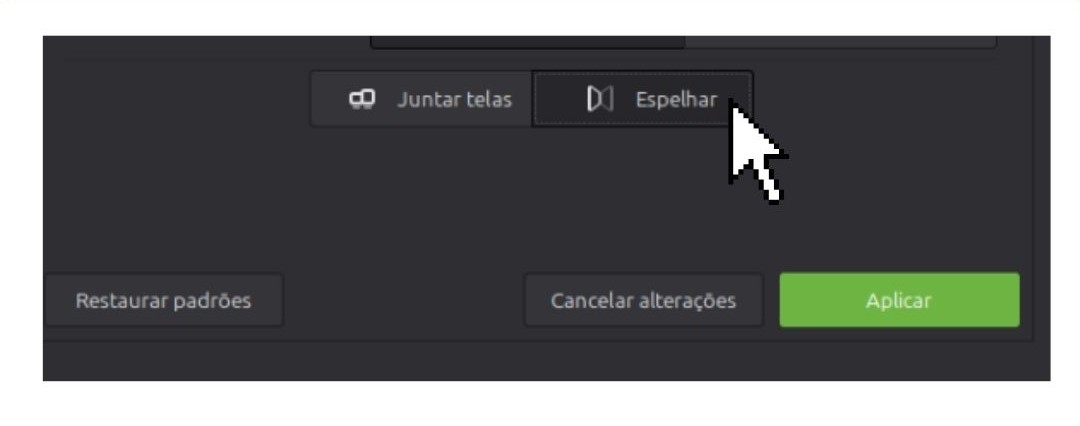
Espelhar Telas: Exibe a mesma imagem em ambos, duplicada. (Recomendado para apresentações simples).
-
Juntar Telas: O projetor funciona como uma extensão da sua área de trabalho, portanto, as imagens ficam separadas. (Ideal para ver suas notas em uma tela e os slides na outra).
-
- Escolha o modo de exibição desejado e clique em Aplicar.
4. Suporte Técnico CTI
Identificou algum problema físico em algum equipamento de TIC, teve dificuldade para configurar ou acessar as configurações de exibição ou houve alguma falha de login?
Entre em contato com a equipe da CTI do campus através do e-mail: suporte.ptb@ifsp.edu.br
Ao enviar o e-mail, informe o número da sala e a etiqueta de patrimônio do equipamento que apresentou a falha (se disponível).