
Configuração de Telas e Projetores no Linux Mint
Este manual orienta como configurar a imagem do computador para exibição em projetores e monitores nos computadores das Salas de Aula através das configurações de exibição do Linux Mint.
🔌 Passo 1: Conexão Física (Hardware)
Antes de configurar o sistema, verifique os cabos:
-
Confira se ambos os cabos do Monitor (VGA) e Projetor (HDMI) estão conectado a saída do computador.
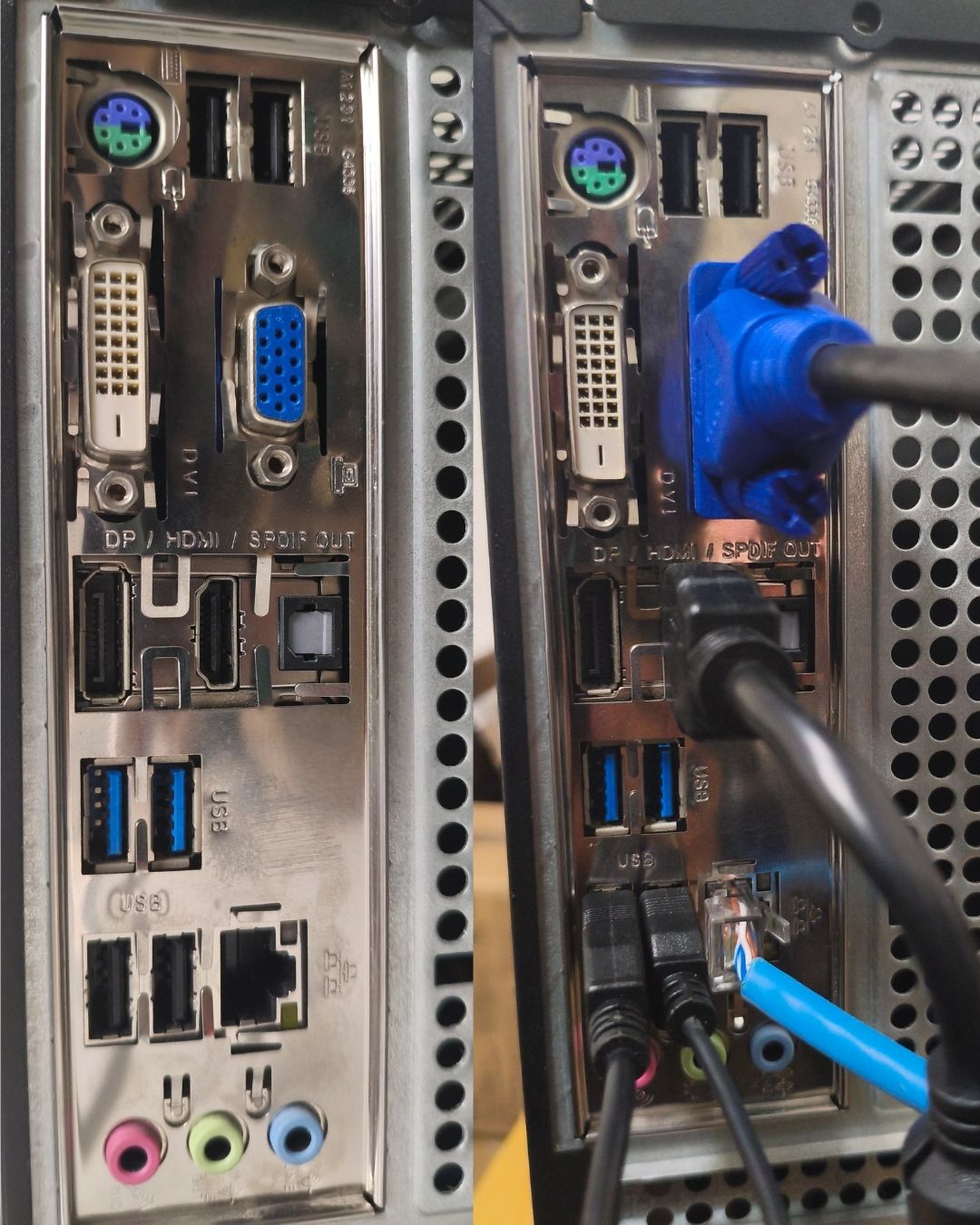
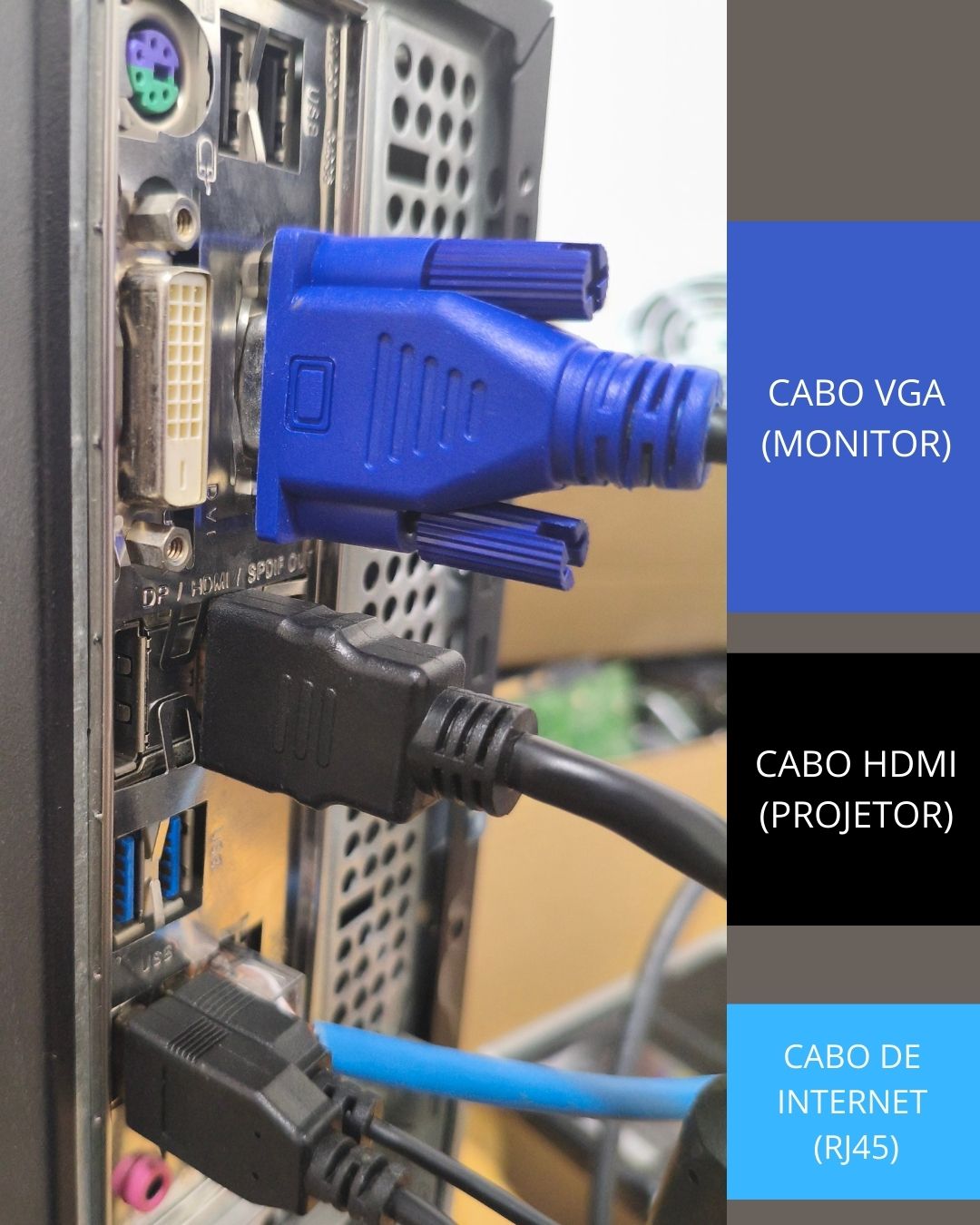
- Confira se tanto o monitor quanto o computador estão conectados a rede elétrica
- Verifique se o cabo de internet (cabo Azul ou Cinza com conector RJ45 transparente) está adequadamente conectado ao computador, se não estiver, conecte-o.
-
Ligue o projetor e, caso necessário, selecione a Fonte de Entrada (Video Source) para HDMI.
- Ligue o Computador, caso já não esteja ligado
- Caso não esteja logado na máquina, realize login na estação de trabalho (computador) através do seu prontuário
- Caso não tenha acesso ou não saiba como realizar login em computadores com o Linux Mint, siga os passos do manual a seguir: https://sistemas.ptb.ifsp.edu.br/manuais/books/acesso-e-conectividade/page/guia-de-acesso-estacoes-de-trabalho-linux-mint
🐧 Passo 2: Configuração de Exibição
-
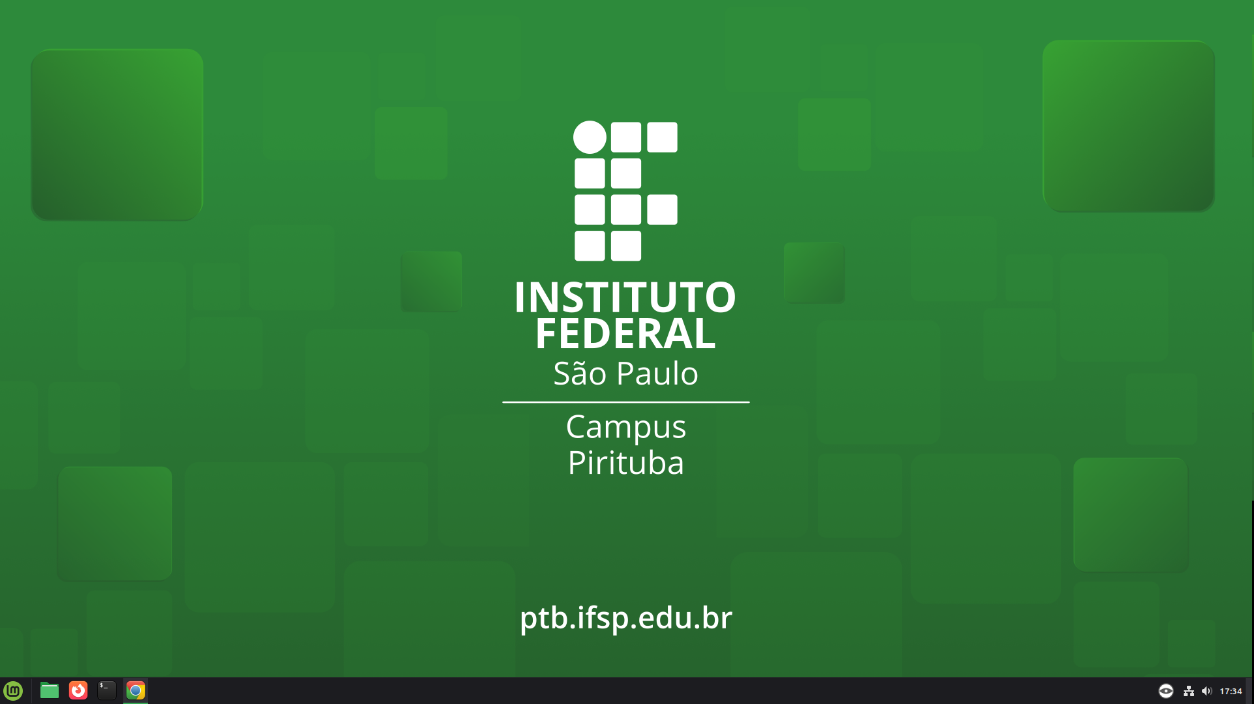
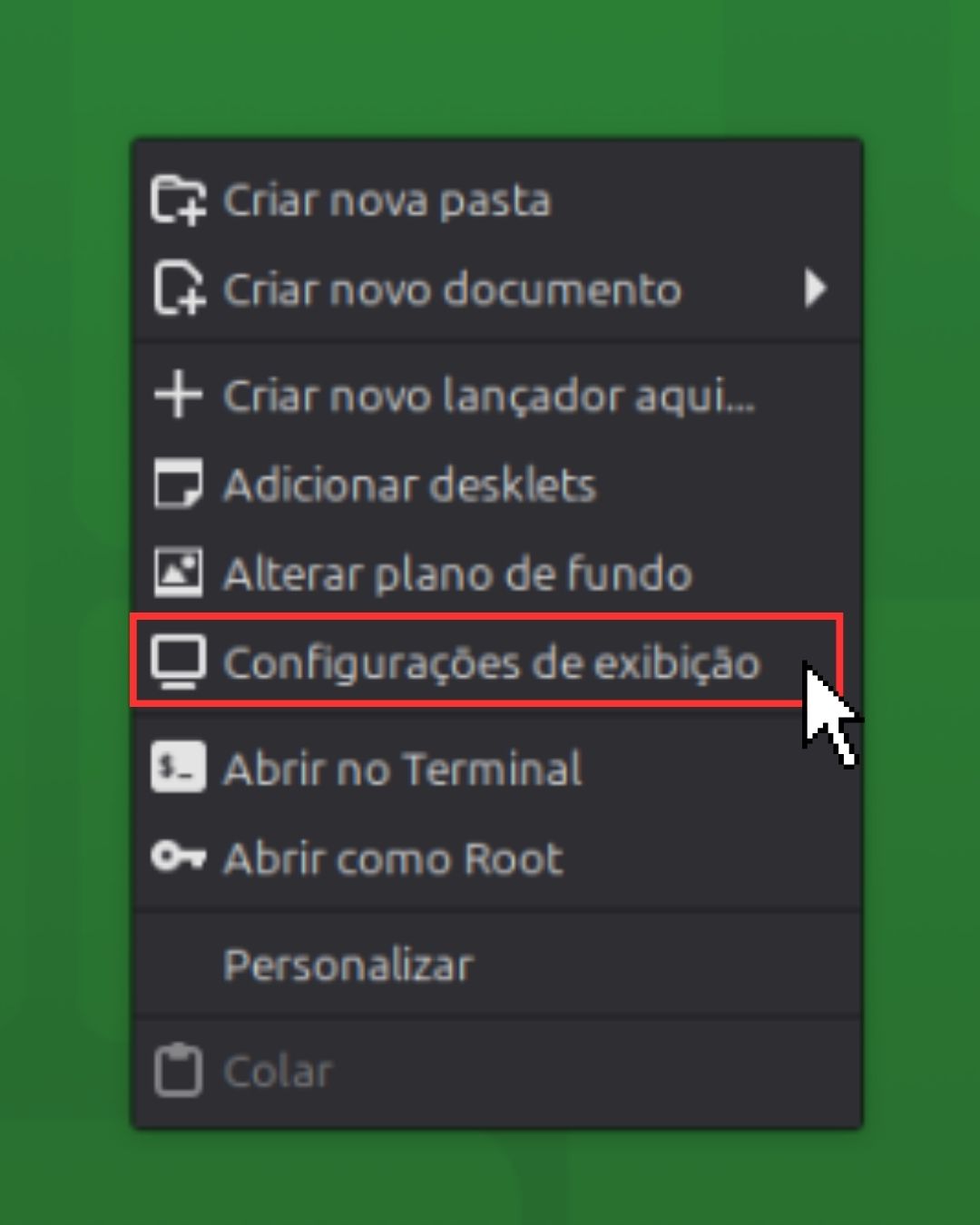
AcesseClique com oMenubotãoInicialdireito>na área de trabalho e clique emConfiguraçõesconfiguraçãododeSistemaexibição
>Monitores.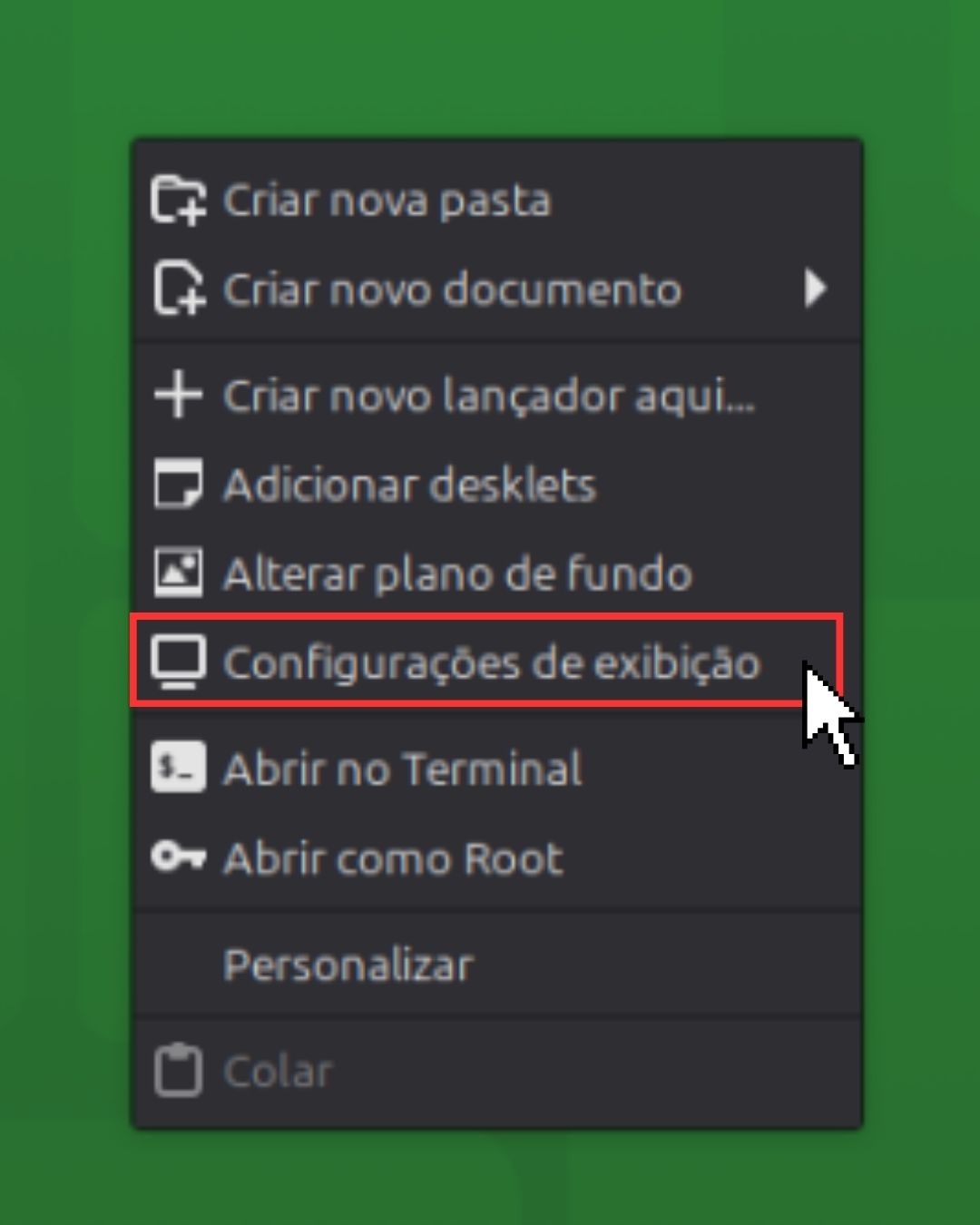
-
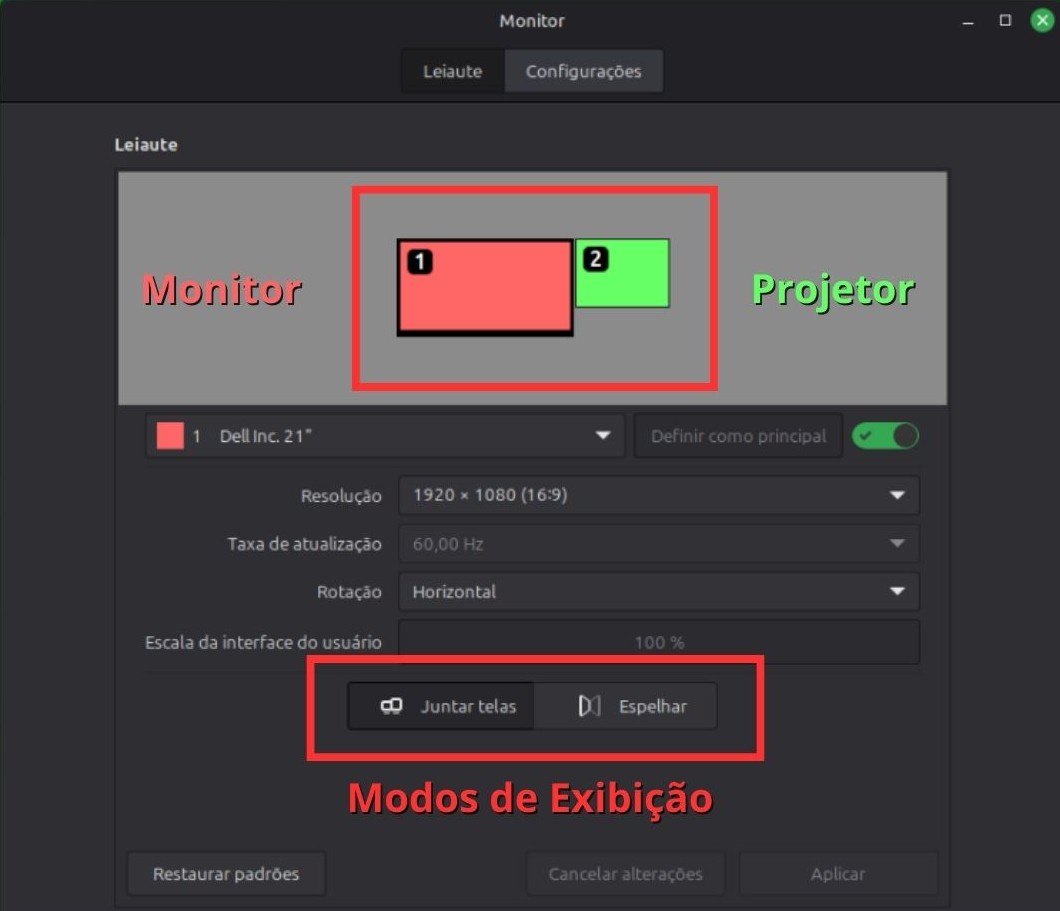
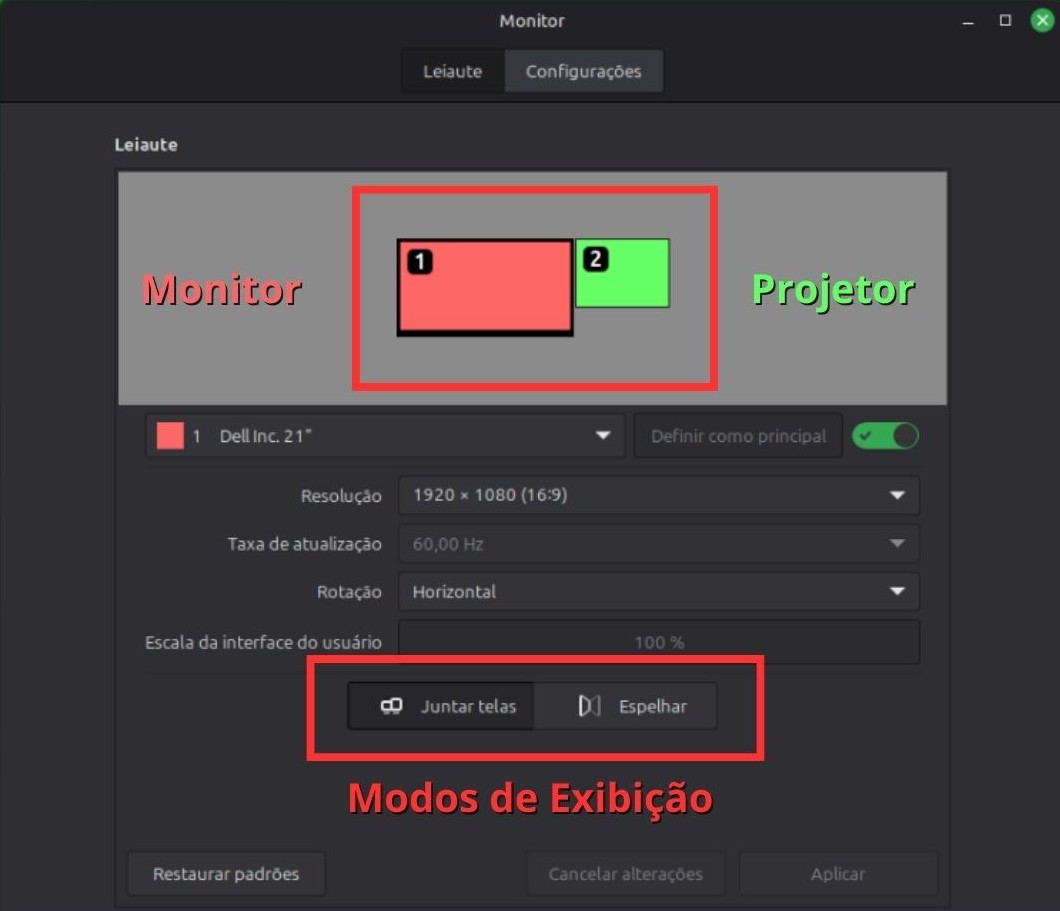
Identificação: Você verá dois retângulos representando o Monitor e o Projetor.
-
Modos de Exibição:
-
Espelhar Telas: Exibe a mesma imagem em ambos, duplicada. (Recomendado para apresentações simples).
-
-
Juntar Telas: O projetor funciona como uma extensão da sua área de trabalho, portanto, as imagens ficam separadas. (Ideal para ver suas notas em uma tela e os slides na outra).
-
- Escolha
Cliqueo modo de exibição desejado e clique em Aplicar.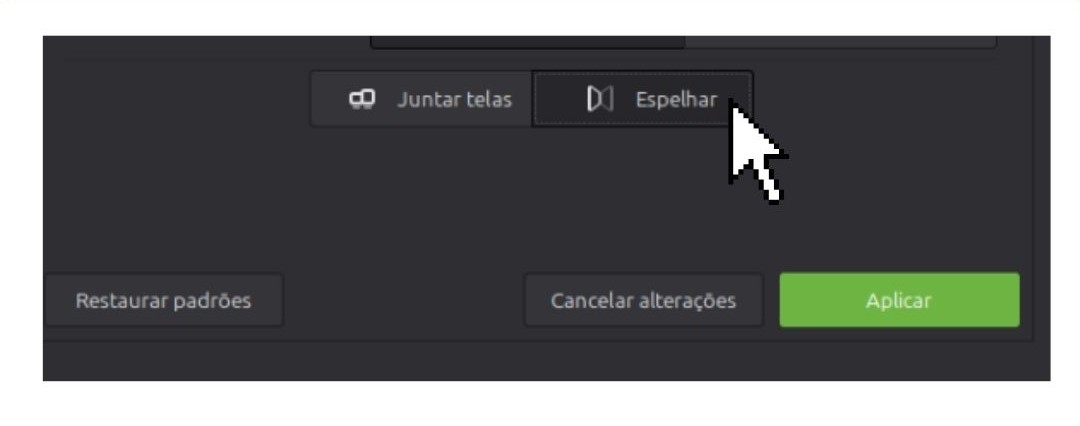
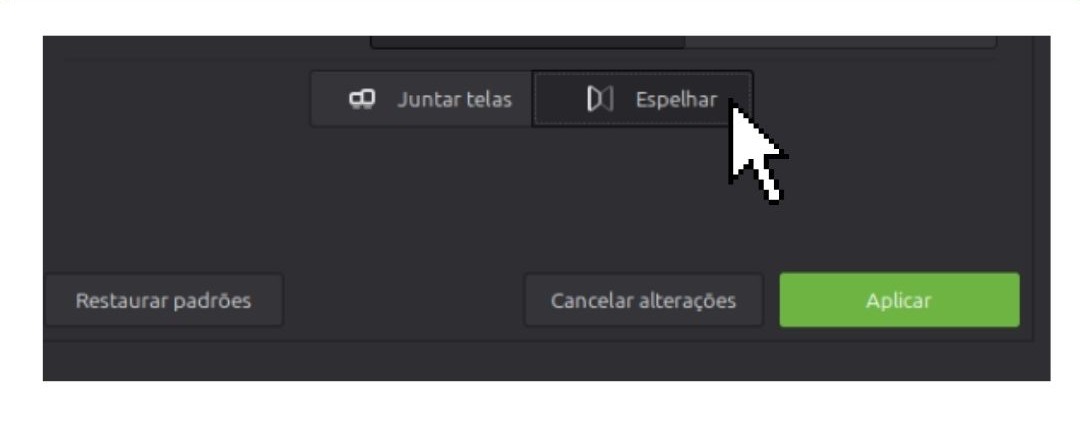
[ESPAÇO PARA IMAGEM: Print da tela "Monitores" do Linux Mint com destaque na caixa de seleção "Espelhar Telas"]